

El cierre contable es uno de los procesos más críticos en la gestión financiera de cualquier empresa. No solo marca el fin de un ejercicio económico, sino que garantiza la integridad de los datos, facilita la elaboración de informes financieros precisos y previene modificaciones no deseadas en los registros contables. Microsoft Dynamics 365 Business Central simplifica esta tarea mediante un flujo estructurado y seguro que permite cerrar el ejercicio con plena confianza y control.
En este artículo te explicamos paso a paso cómo llevar a cabo el cierre contable en Business Central. ¡Sigue leyendo!
Tabla de contenidos
Cómo gestionar el cierre contable
La gestión del cierre del ejercicio en el ERP de Microsoft se realiza en cuatro pasos diferentes que son muy sencillos.
- Fijar cierre
- Asiento de regularización
- Asignar número de asiento periodo (renumeración de asientos)
- Restricción de fechas de registro
Fijar cierre
La página de periodos contables es el lugar donde se gestionan los periodos contables/fiscales que utiliza cada compañía.
Microsoft Dynamics 365 Business Central no presupone cuales son los periodos contables, sino que permite a cada empresa crearlos de forma flexible en base a su organización contable/fiscal.
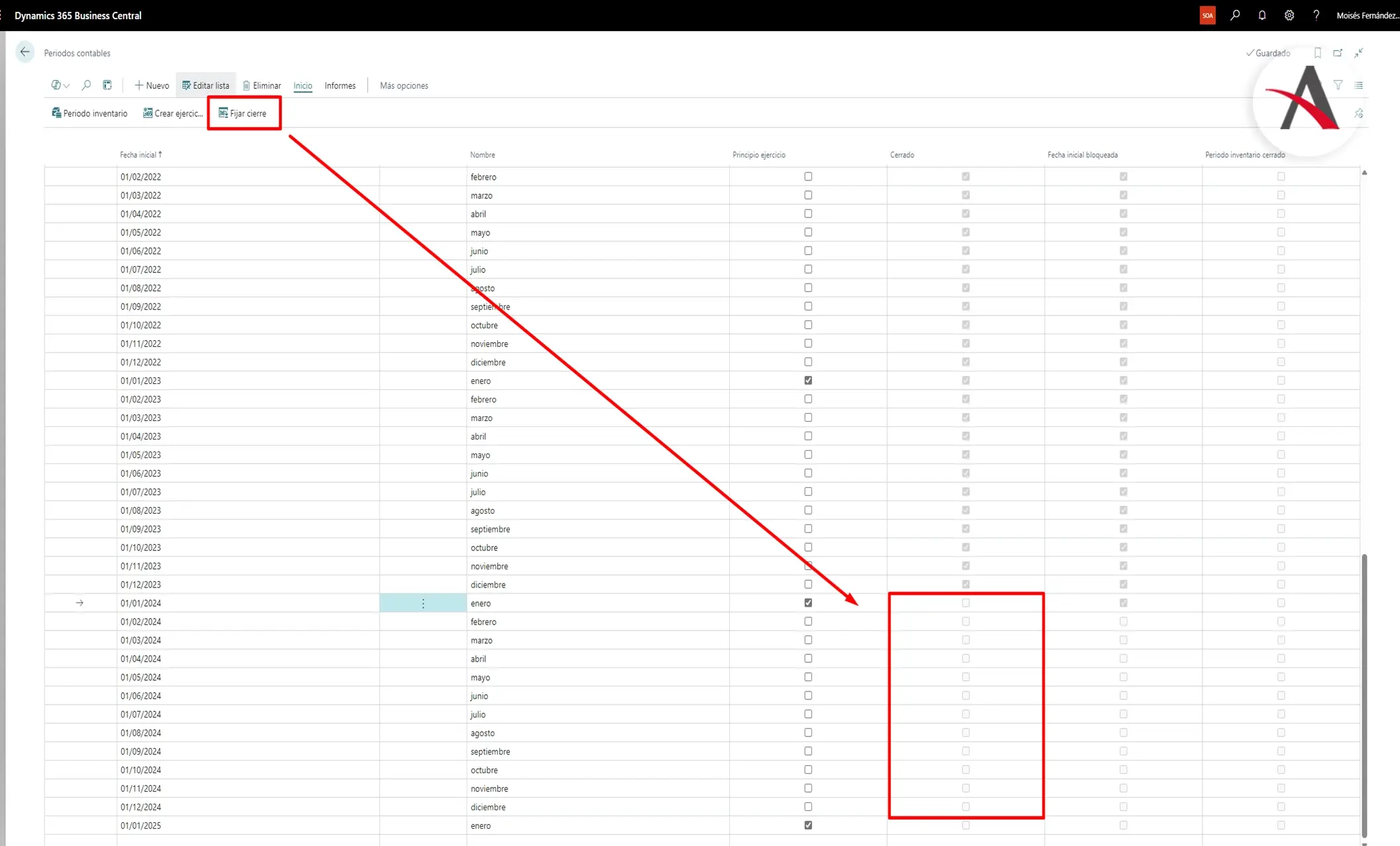
Para realizar el proceso del cierre, lo primero que hay que hacer es cerrar los periodos contables del ejercicio activo. Para ello, hay que hacer clic en la acción “Fijar cierre”, que nos propone el sistema en el menú de la página de periodo contables.
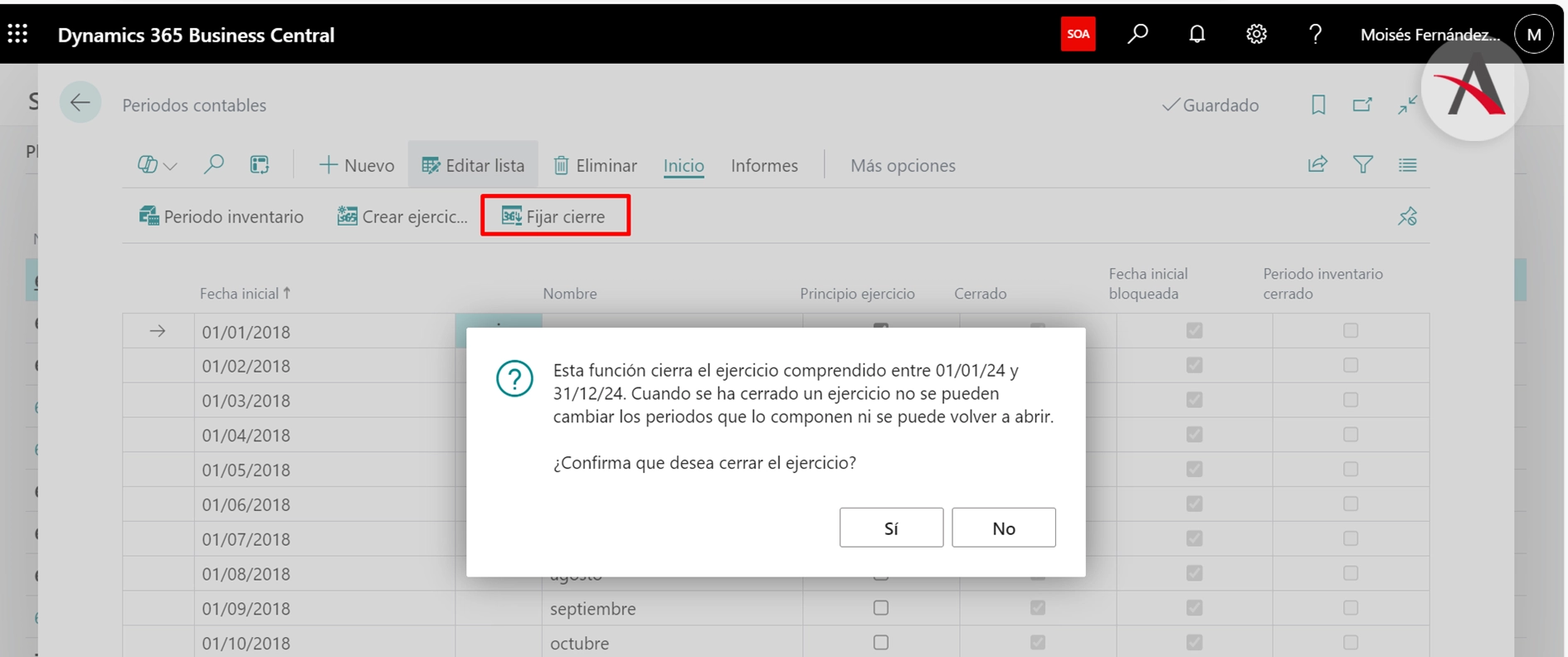
Esta acción despliega un mensaje que nos indica que un periodo cerrado no se podrá abrir de nuevo y, además, nos indica con exactitud el periodo que se va a cerrar (el primero que encuentra el sistema abierto, en nuestro caso, el ejercicio de 2024).
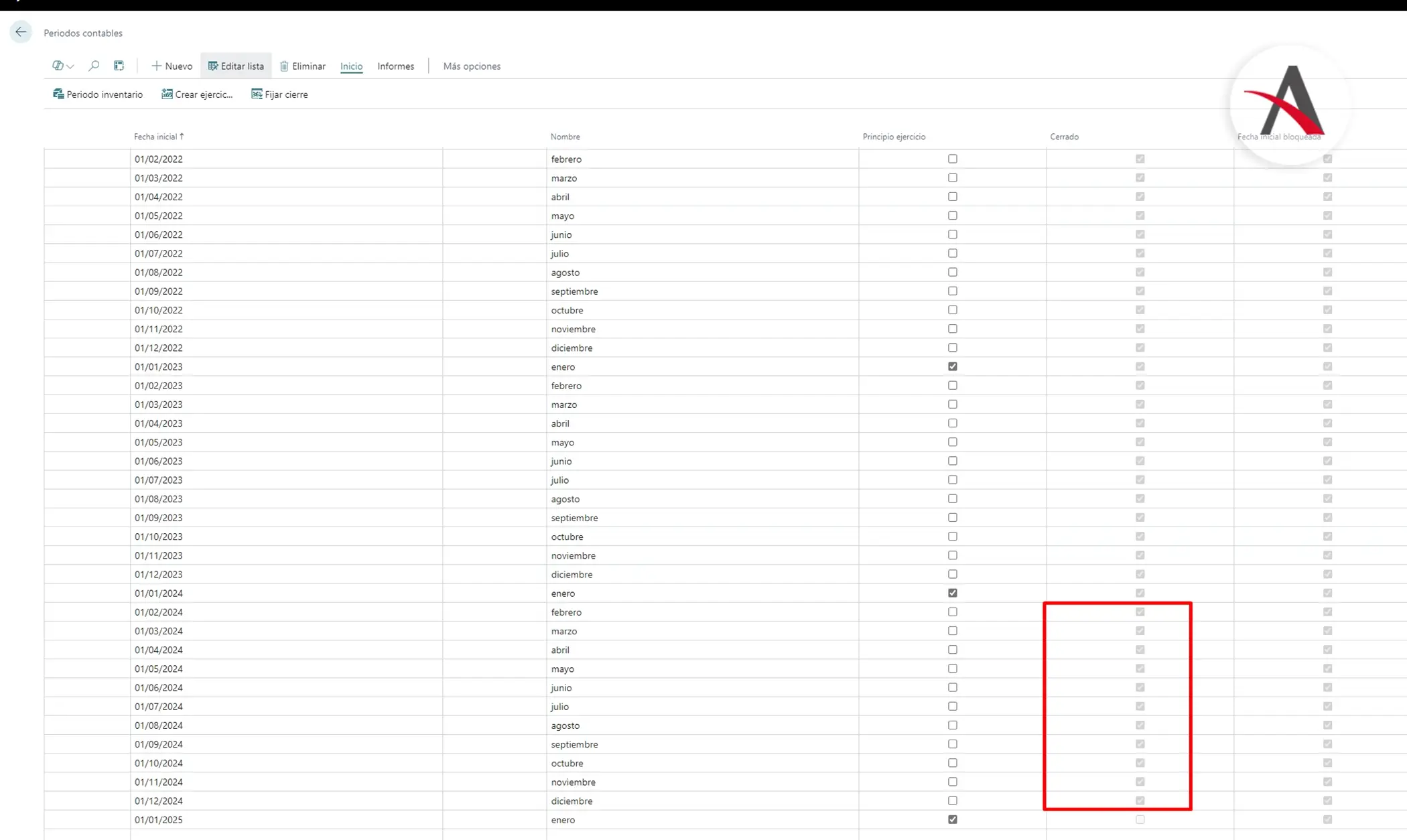
El ejercicio quedará cerrado una vez que se ejecute este proceso de “fijar cierre”.
Asiento de regularización
El asiento de regularización es el apunte contable que se realiza en el cierre del ejercicio y mediante el cual todas las cuentas de gastos e ingresos (grupo 6 y grupo 7) quedan saldadas.
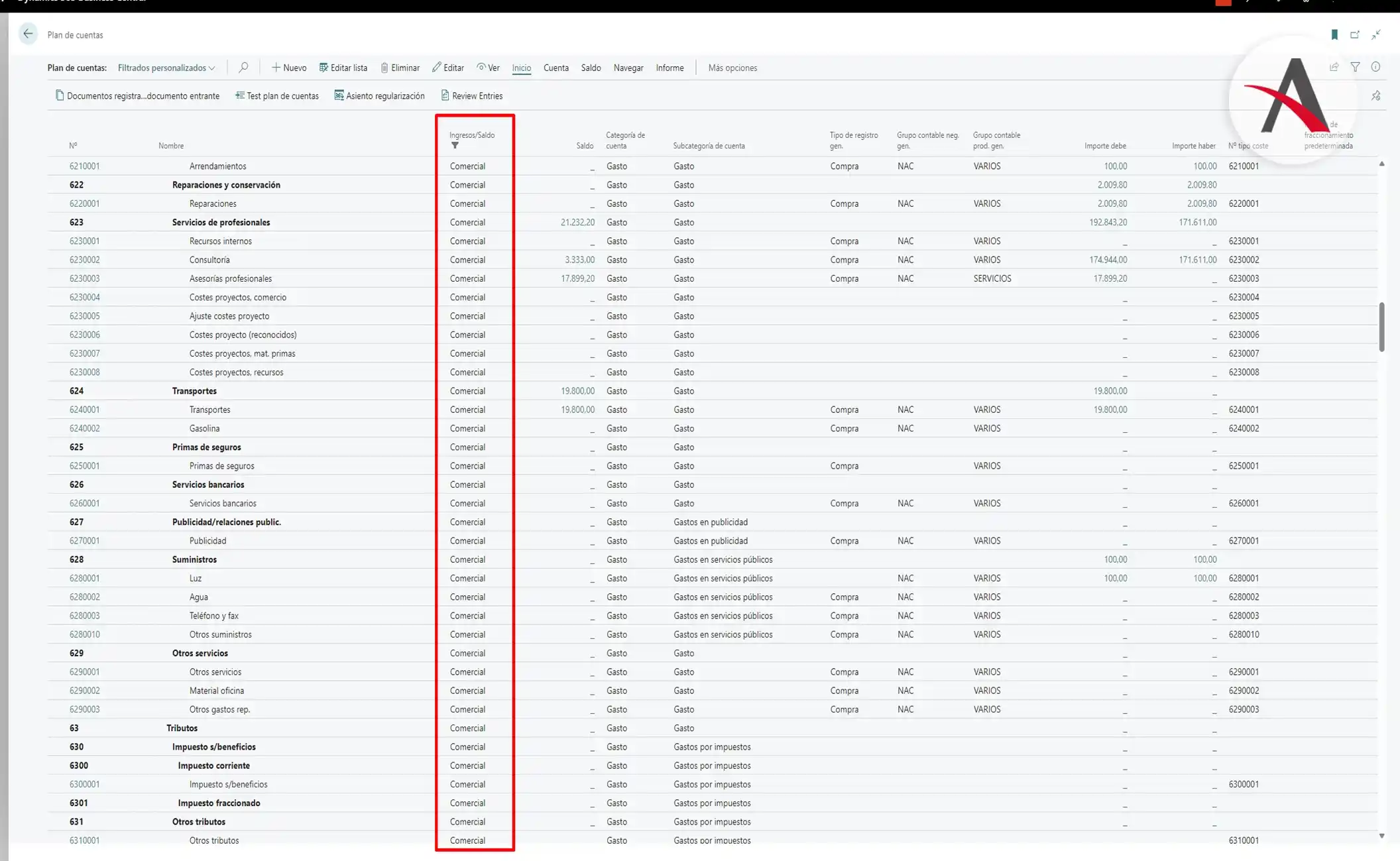
Las cuentas de gasto e ingresos en Business Central se identifican como cuentas comerciales. Este dato se configura en el campo “Ingresos/Saldos” del plan cuentas; tal y como se ha comentado anteriormente, estas suelen ser las cuentas del grupo 6 y 7.
Para ejecutar el proceso de regularización contable se puede introducir en el buscador “asiento regularización” para acceder de forma rápida al proceso. Después, se abre la siguiente página para que se indique una serie de parámetros:
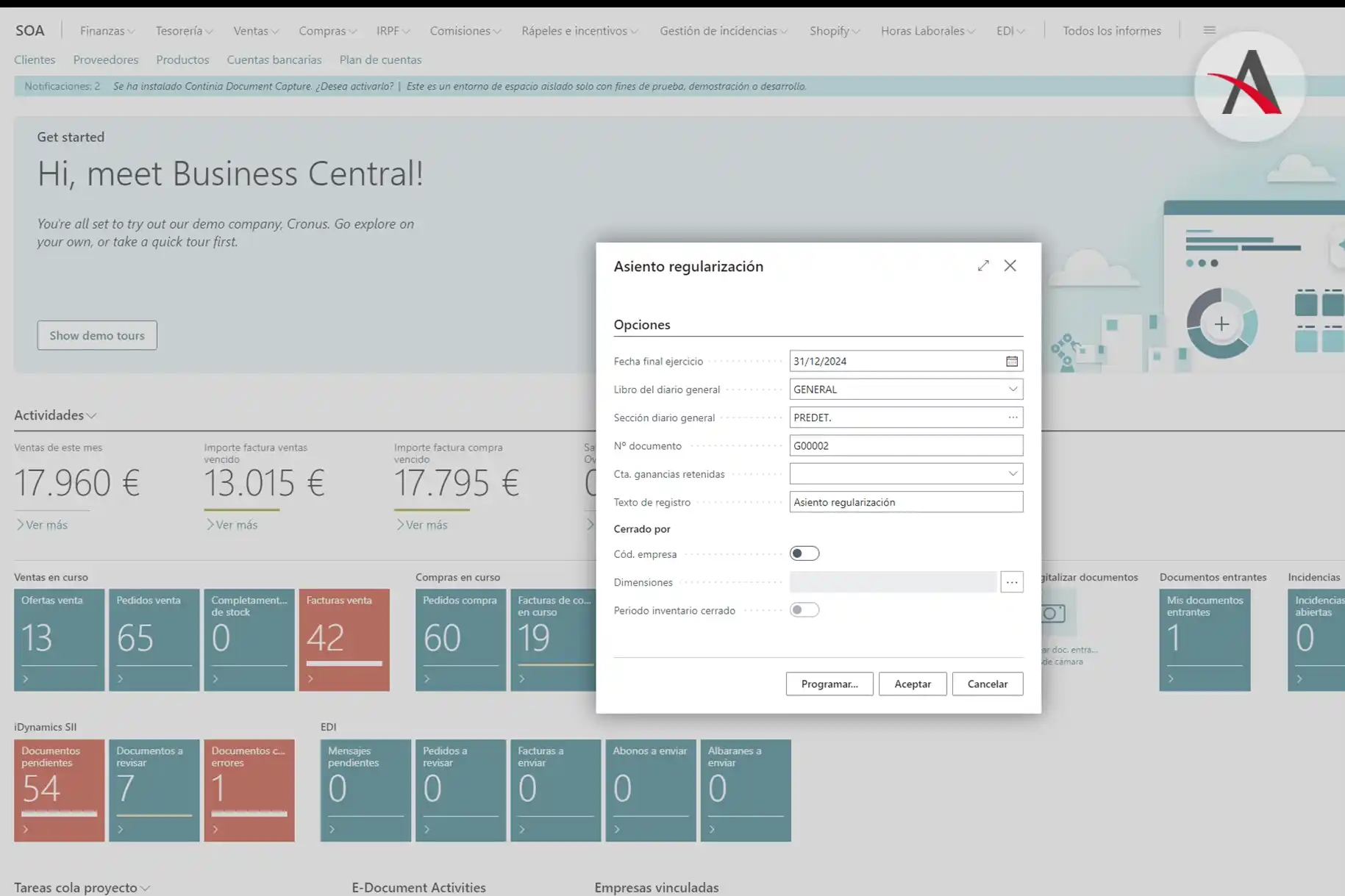
- Fecha final ejercicio: es la fecha en la que finaliza el periodo contable. El asiento de regularización no se puede ejecutar para ejercicios que aún están abiertos. Por ello, el sistema propone directamente la última fecha del último periodo que hay cerrado en “periodos contables”.
- Libro diario general: es el libro que utilizará el sistema para registrar el asiento.
- Sección diario general: hace referencia a la sección que utilizará el sistema para registrar el asiento.
- N.º documento: indica el número del documento del asiento que se genera.
- Cuenta de ganancias retenidas: especifica la cuenta de ganancias retenidas en la que el proceso realiza el registro.
- Texto registro: se utiliza como texto descriptivo del asiento realizado. Por ejemplo, “asiento regularización 2024”.
Adicionalmente, el sistema nos permite dos opciones más para realizar el cierre del ejercicio de forma “desglosada”.
- Cód. empresa: este campo se utiliza para empresas consolidadas. Especifica la unidad de negocio dentro de un grupo de empresas.
- Dimensiones: especifica si el periodo se desea cerrar por las diferentes dimensiones configuradas en la empresa y permite seleccionar las dimensiones por las que se desea realizar el cierre.
Una vez se pase el asiento de regularización, el asiento queda registrado con fecha U31/12/2024. Esta fecha es utilizada en el ERP como fecha “intermedia” entre el 31/12/2024 (último día del ejercicio que se cierre) y el 01/01/2025 (primer día del ejercicio siguiente):

Artículos recomendados:
- Configurar y sincronizar datos maestros entre empresas en Business Central
- Cómo configurar, archivar y restaurar proyectos en Business Central
- Sincronización de Datos Maestros en Business Central: ¿Cómo funciona su administración?
- Flujos de aprobación en Business Central: Optimizando y asegurando procesos empresariales
Asignar número asiento periodo (Renumeración de asientos)
Este proceso es un paso muy sencillo que resulta imprescindible, ya que renumerar los asientos del periodo en Business Central nos permitirá extraer ciertos informes financieros. Esta acción no se podrá realizar si no se han asignado los asientos del periodo, como es el caso del libro diario oficial.
Muchos se preguntarán: ¿Cuál es el objetivo de la asignación de asientos a un periodo? Pues bien, Dynamics 365 Business Central, como cualquier otro ERP o software de gestión contable, permite registrar asientos posteriores en fechas anteriores.
Esto quiere decir que puede darse el caso en el que tengamos que realizar un registro contable con fecha, por ejemplo, 25/07/2024 y, posteriormente, realizar un asiento cuya fecha deba ser anterior a esta, por ejemplo, 15/07/2024. Esto ocasiona que tengamos movimientos de contabilidad que no estén “ordenados” por fecha.
Con el proceso de asignar “N.º asiento periodo”, lo que el sistema realizará será una asignación creciente de los asientos de contabilidad generados en el periodo.
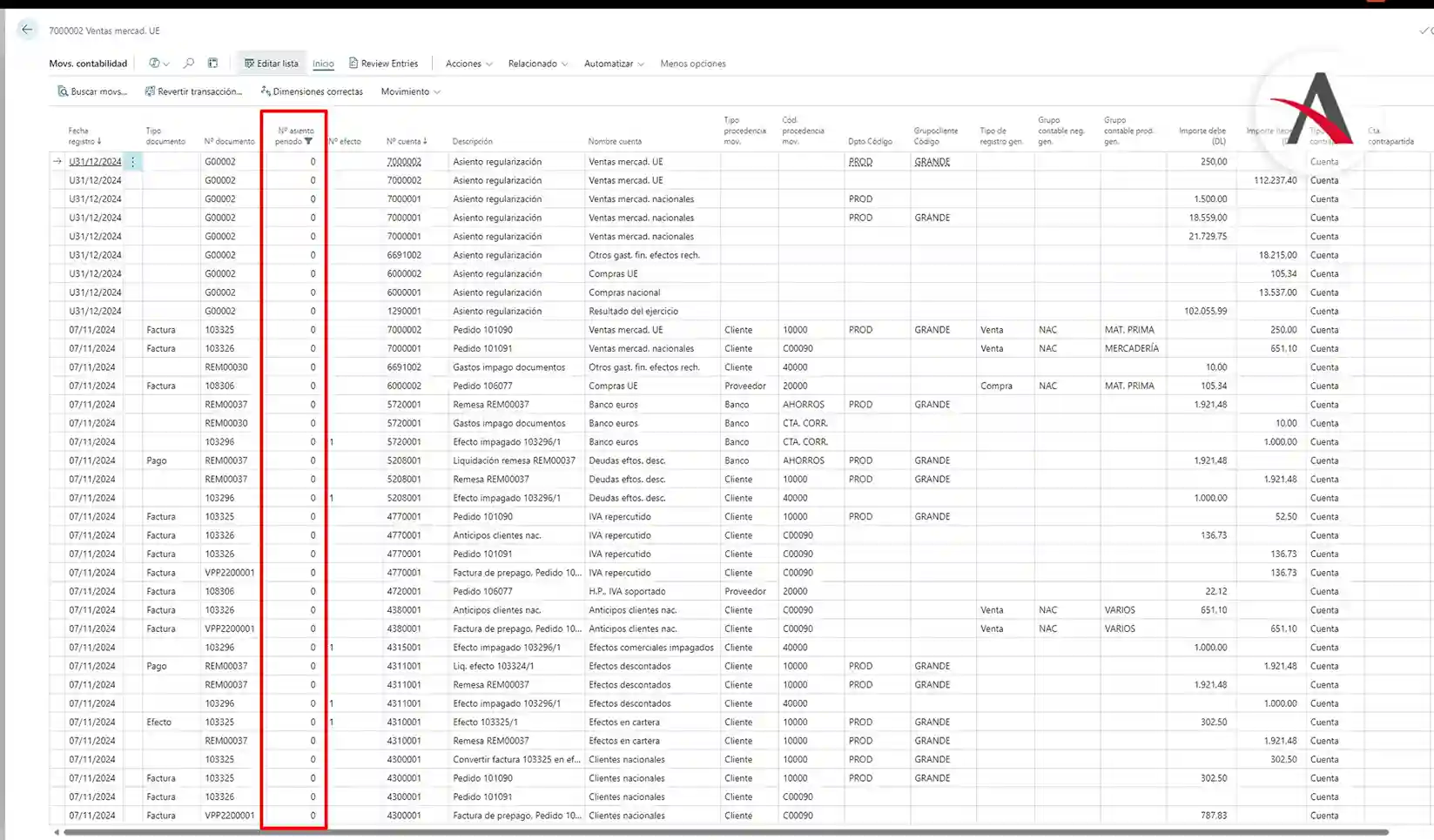
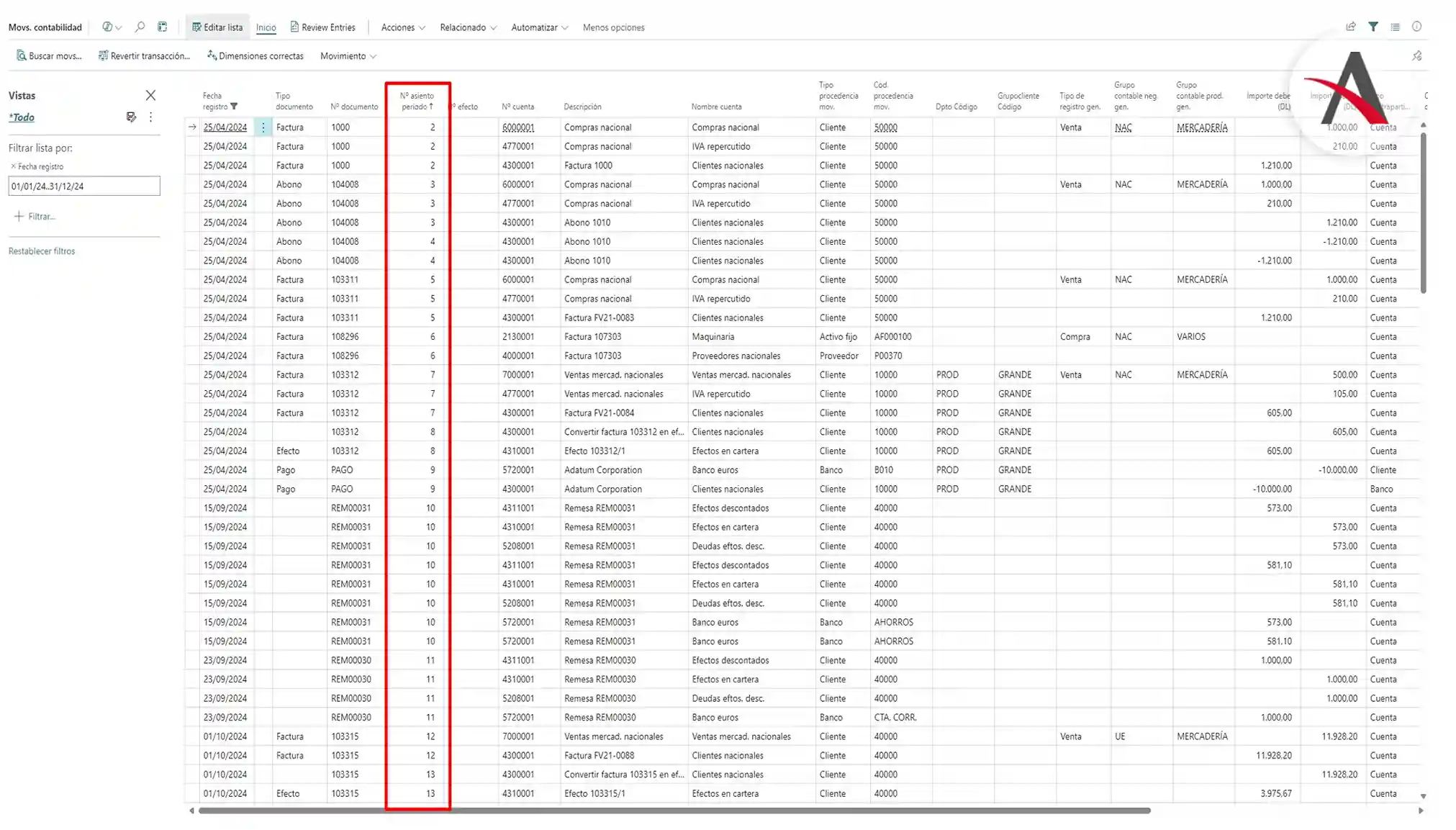
El campo “N.º asiento periodo” se encuentra en los movimientos de contabilidad:
Para ejecutar el proceso de asignación, dentro de la misma página de movimientos de contabilidad, encontramos la acción “asignar N.º asiento periodo”:
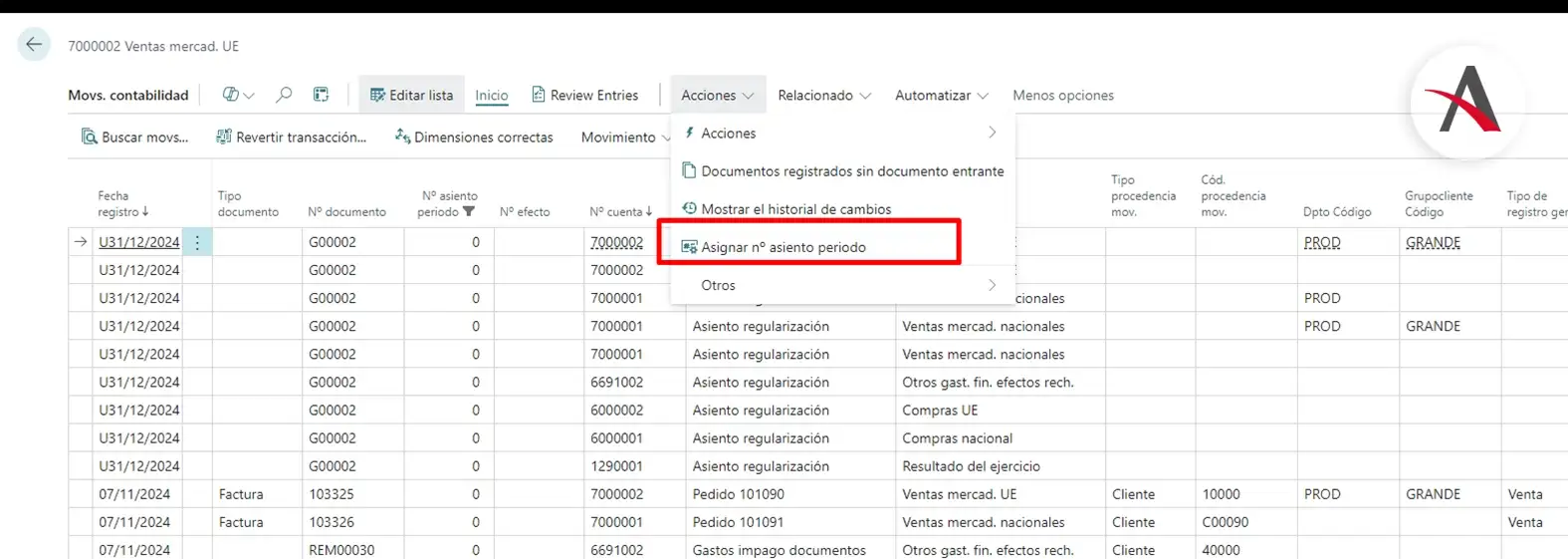
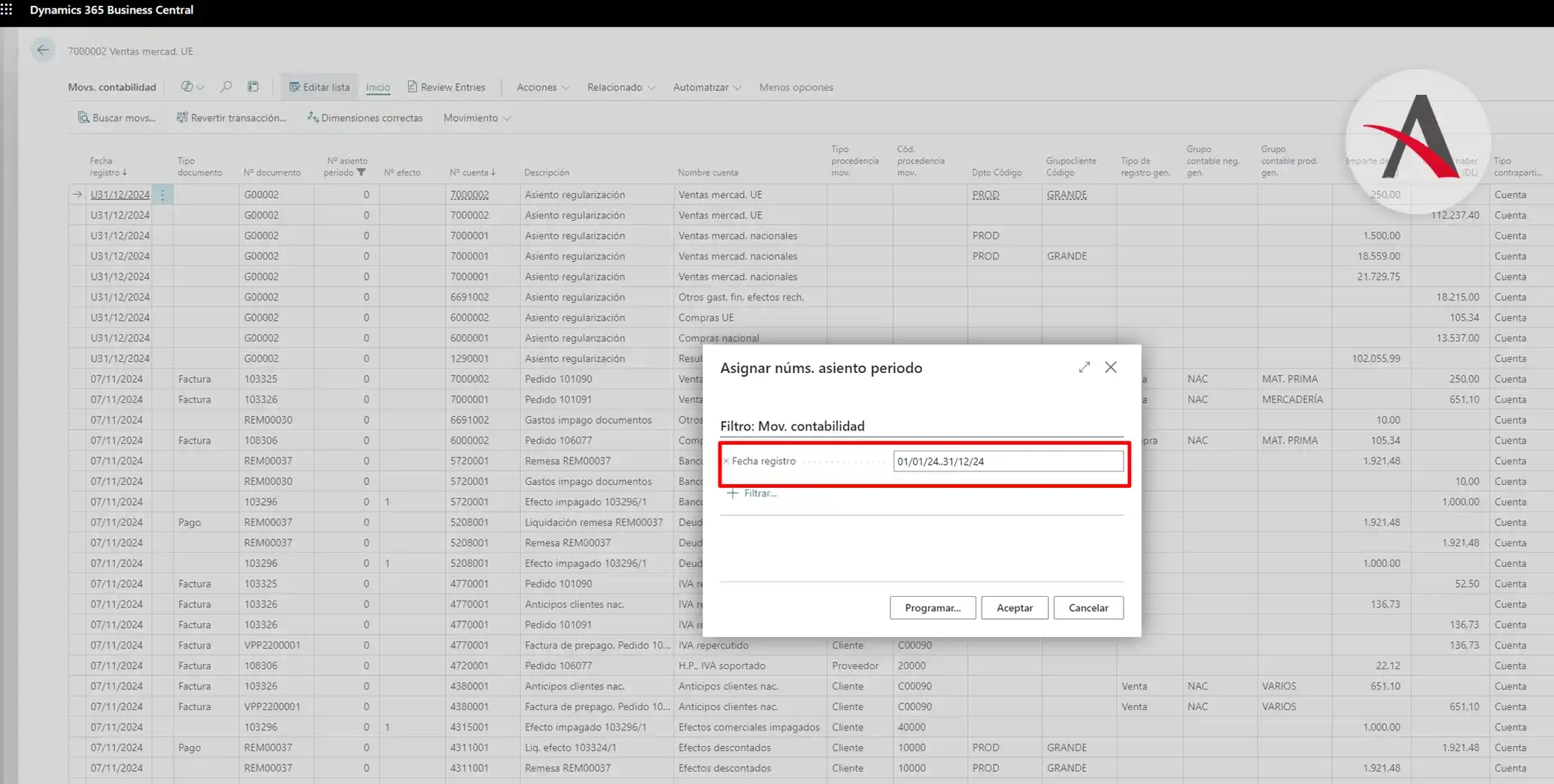
Hacemos clic en la acción y, una vez que se nos abra la página para la ejecución del proceso, indicaremos el filtro de fecha registro.
Una vez ejecutado el proceso, observaremos que el N.º asiento periodo ya tiene asignación para el periodo indicado y que, además, está ordenado de forma creciente por fecha:
Con este proceso ya se habrá finalizado el proceso de cierre del ejercicio, pero no hay que olvidar que tener el periodo contable cerrado no genera ninguna restricción en el sistema para realizar apuntes contables dentro de ese periodo. Por ello, es necesario restringir las fechas una vez se haya finalizado el proceso del cierre.
Restringir fecha registros permitidas
Es importante tener en cuenta que, una vez que se cierre el periodo en Business Central, los usuarios pueden seguir realizando asientos contables en el periodo que ya se ha cerrado. Para evitar registros en periodos contables ya cerrados, se puede hacer uso del control de fechas disponible en configuración de contabilidad.
En estos campos se configura una fecha inicial, la cual será el primer día del ejercicio siguiente y una fecha final.
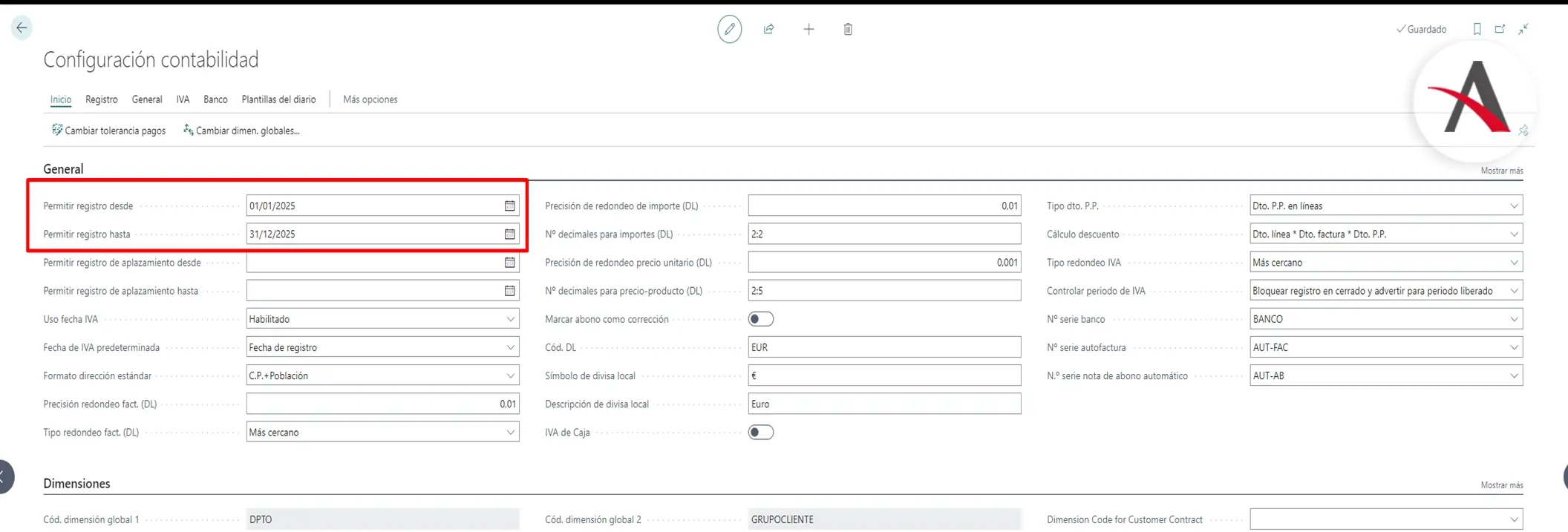
Este control es bastante útil, no solo para controlar el registro contable en periodos cerrados, también para evitar errores de registro en fecha.
Además, este control también se suele utilizar para reducir el registro contable a periodos más reducidos. Por ejemplo, mensual o cualquier otro periodo de tiempo que pueda ser susceptible de que se realice algún cierre “operativo”.
Estos cierres no suponen ningún proceso contable adicional, pero pueden servir como indicativo para analizar el resultado de periodos concretos y así poder medir la evolución empresarial de forma más sencilla antes de llegar al cierre anual.
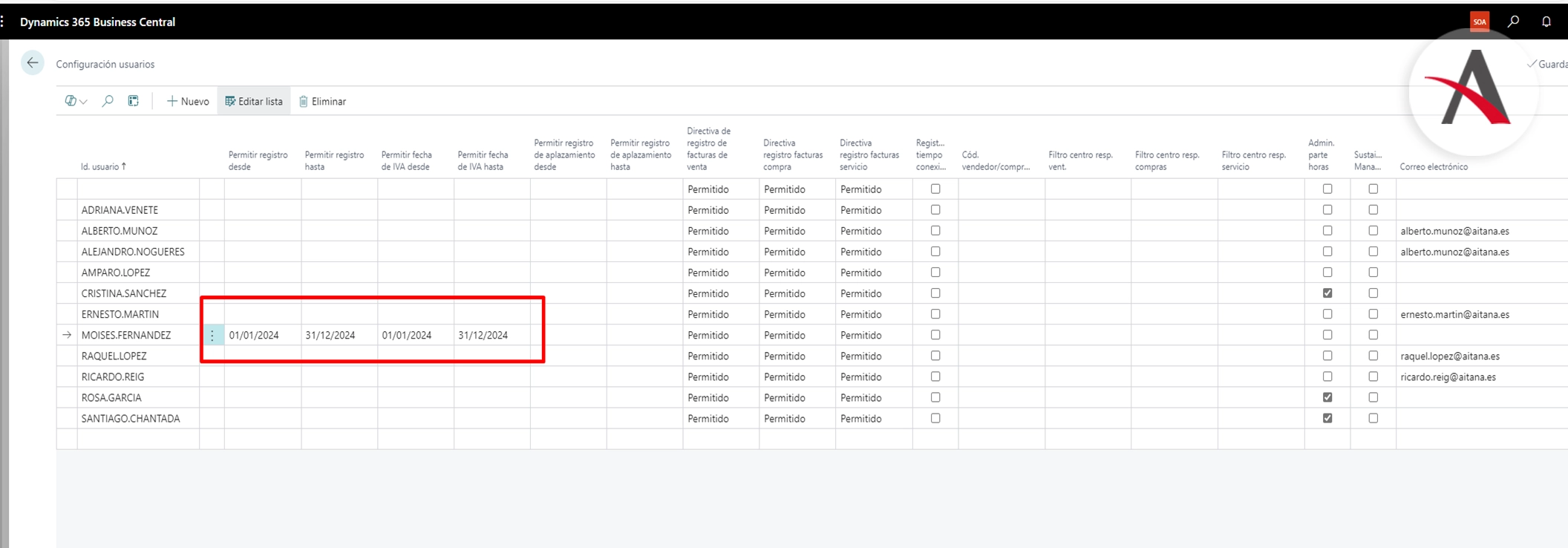
Aparte de restringir las fechas en la configuración de contabilidad, es importante revisar también la configuración de usuarios y comprobar que no hay ningún usuario que tenga informado el registro de fechas permitido en el periodo que se ha cerrado, puesto que esta configuración es particular para cada usuario y se prioriza a la restricción de fechas configuradas en contabilidad.
Si todavía no sabes utilizar todas las funcionalidades de Business Central o no estás seguro de cómo aprovecharlas al máximo para conseguir mejores resultados, no te preocupes, ¡rellena el formulario y nuestros profesionales se pondrán en contacto contigo para ayudarte!

Moises Fernández
Operaciones Business Central