

Microsoft sigue afinando Business Central, y una de las mejoras más potentes -aunque todavía poco explotadas- son las nuevas vistas de análisis dinámicas.
Esta funcionalidad representa una evolución del clásico Analysis View, llevando la experiencia de análisis de datos al siguiente nivel: ahora podemos trabajar con una tabla dinámica directamente dentro del ERP. ¡Te lo cuento en este artículo!
Tabla de contenidos
- ¿Qué es el nuevo modo de análisis (Analysis Mode)?
- ¿Dónde se puede utilizar esta funcionalidad?
- Adiós a las exportaciones innecesarias
- Un cambio de paradigma para los consultores
- Caso práctico
5.1. Paso 1: Activar el modo de análisis
5.2. Paso 2: Incluir campos de tablas relacionadas
5.3. Ejemplo práctico: análisis de movimientos de cliente
¿Qué es el nuevo modo de análisis (Analysis Mode)?
El Analysis Mode introduce un entorno interactivo que permite agrupar, pivotar, filtrar y comparar datos sin tener que exportar la información a Excel.
En otras palabras, Business Central se convierte en una herramienta de análisis autosuficiente, con la que los usuarios pueden explorar sus datos de manera flexible y visual.
¿Dónde se puede utilizar esta funcionalidad?
Esta funcionalidad está disponible en cualquier página de tipo lista, lo que abre un abanico enorme de posibilidades. Algunos ejemplos incluyen:
- Clientes y proveedores
- Facturas de venta y compra
- Movimientos contables o de producto
- Pedidos, albaranes o devoluciones
- Y prácticamente cualquier otra tabla de registros del sistema
Gracias a esta versatilidad, los usuarios pueden crear vistas personalizadas adaptadas a su área o función dentro de la empresa.
Adiós a las exportaciones innecesarias
Hasta hace poco, la mayoría de los usuarios recurría a Excel para analizar la información contable, de ventas o inventario.
Con el nuevo modo de análisis, ya no es necesario salir del ERP: todo se puede hacer directamente desde la interfaz de Business Central.
Entre las ventajas más destacadas:
- Crear múltiples pestañas de análisis dentro de la misma lista
- Guardar vistas personalizadas con filtros o agrupaciones específicas
- Y, desde la versión más reciente, incluir campos de tablas relacionadas
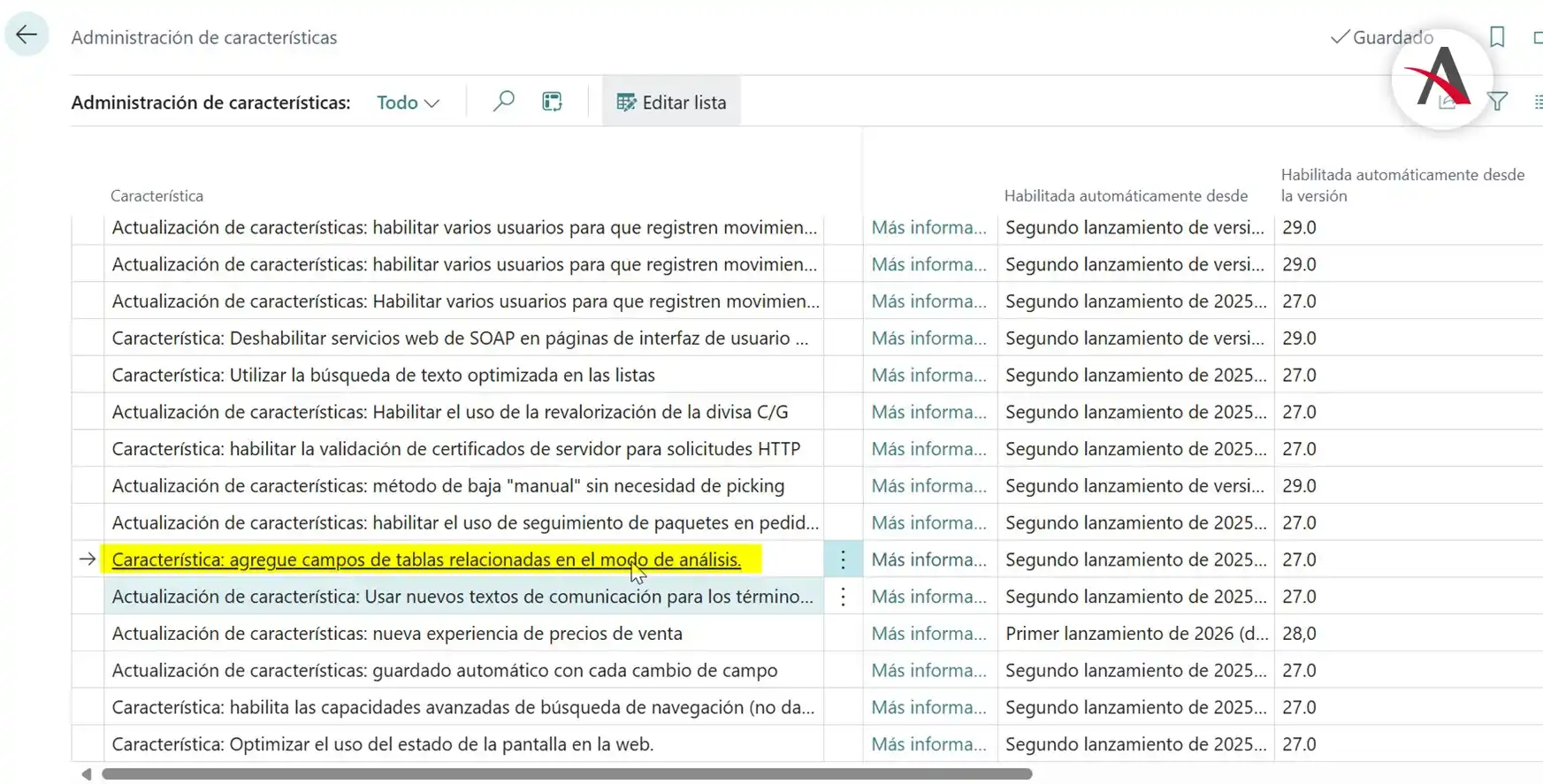
Para usar campos de tablas relacionadas, es necesario activar la característica desde Administración de características.
Un cambio de paradigma para los consultores
Para los consultores de Business Central, esta novedad supone un cambio de enfoque profundo.
Antes, muchas necesidades de análisis requerían personalizaciones, desarrollo de informes o incluso integraciones con Power BI.
Ahora, con el Analysis Mode, es posible entregar más valor al cliente con menos desarrollo.
Los beneficios son claros:
- Los usuarios finales ganan autonomía para explorar sus propios datos.
- Los consultores pueden centrarse en tareas estratégicas y de optimización.
- Las empresas obtienen información más rápida y precisa para la toma de decisiones.
En definitiva, el modo de análisis en Business Central democratiza el acceso a los datos y convierte el ERP en una herramienta analítica de primer nivel.
Artículos recomendados:
- Tips & Tricks de productividad en Dynamics 365 Business Central
- Importar activos, deudas de cliente y deudas de proveedor con XMLPorts
- Nueva experiencia Intrastat en Dynamics 365 Business Central
- Gestión de cierres contables en Business Central
Caso práctico
El nuevo modo de análisis en Business Central permite transformar cualquier lista en una vista dinámica, similar a una tabla dinámica de Excel, pero directamente dentro del ERP.
A continuación, mostramos un caso práctico que ilustra cómo activar esta funcionalidad y configurarla para obtener una visión clara y útil de los movimientos de cliente.
Paso 1: Activar el modo de análisis
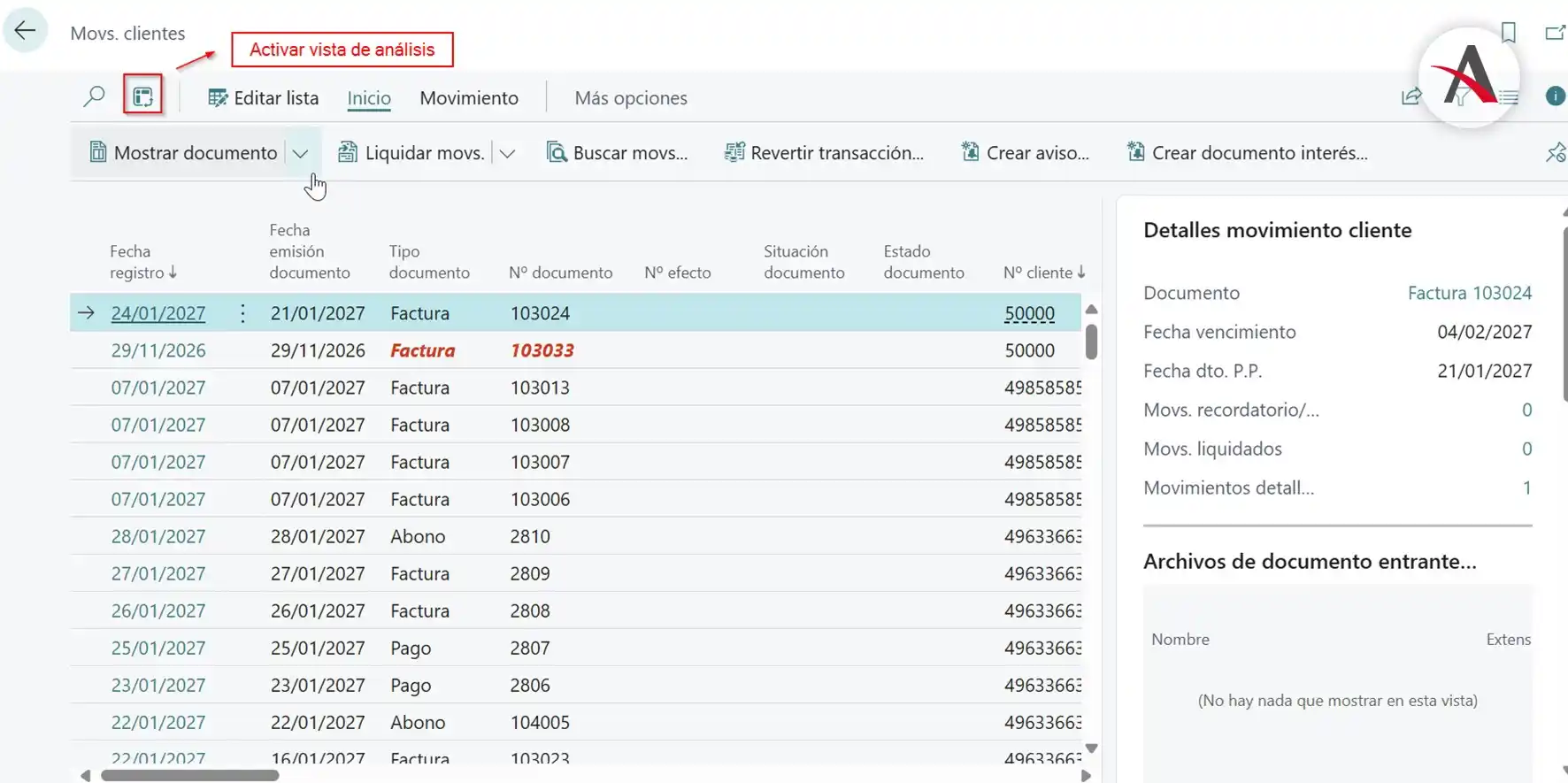
Desde la lista que se desea analizar (por ejemplo, Movimientos de cliente), simplemente hay que hacer clic en el botón “Activar vista de análisis”. Esto convierte la lista en una tabla dinámica interactiva, permitiendo agrupar, pivotar y filtrar los datos sin salir de Business Central.
Paso 2: Incluir campos de tablas relacionadas
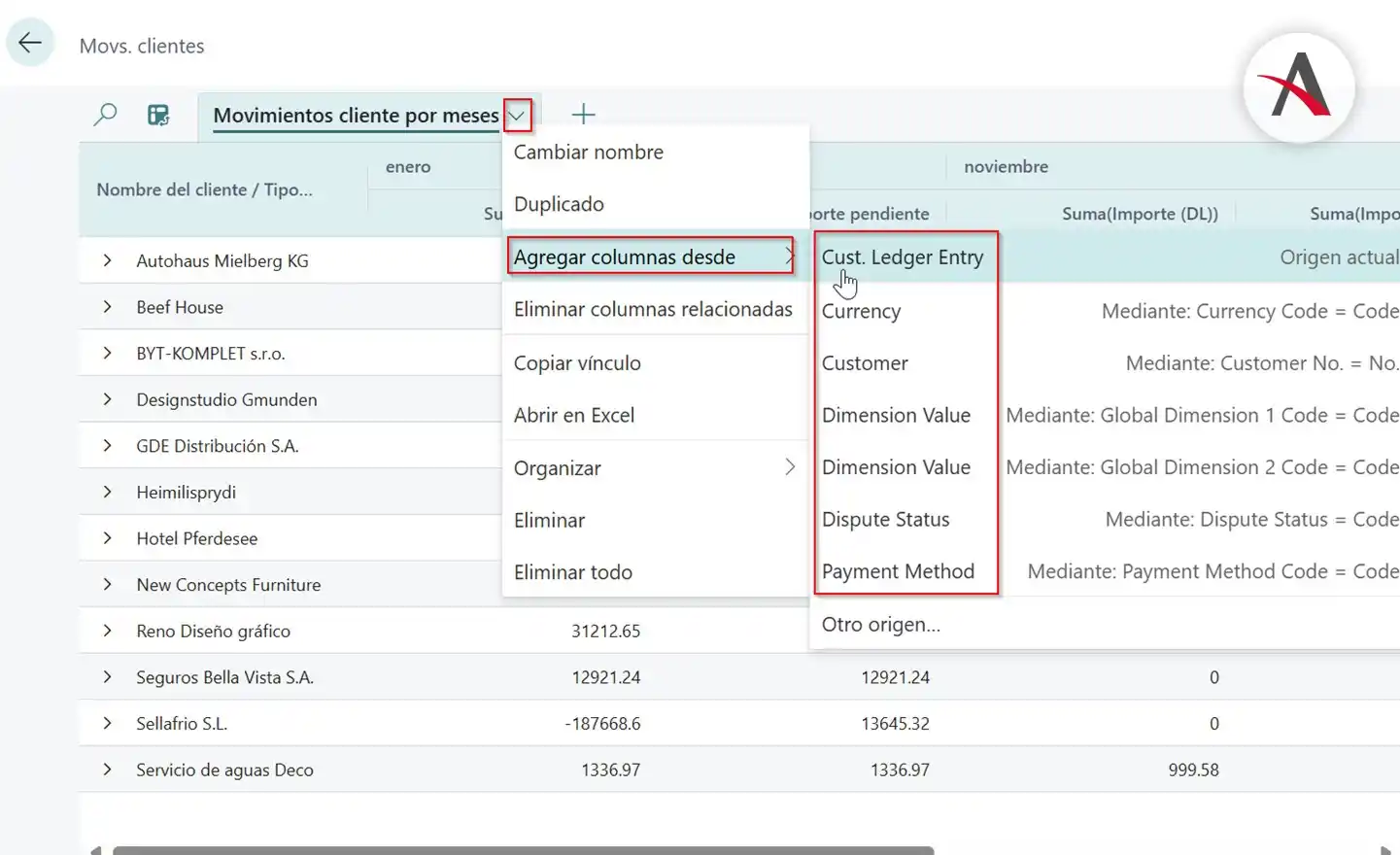
Una de las grandes ventajas del nuevo modo de análisis es la posibilidad de añadir campos de otras tablas relacionadas. Esto permite enriquecer la vista con información contextual, como el nombre del cliente, el tipo de documento o cualquier otro dato vinculado.
Ejemplo práctico: análisis de movimientos de cliente
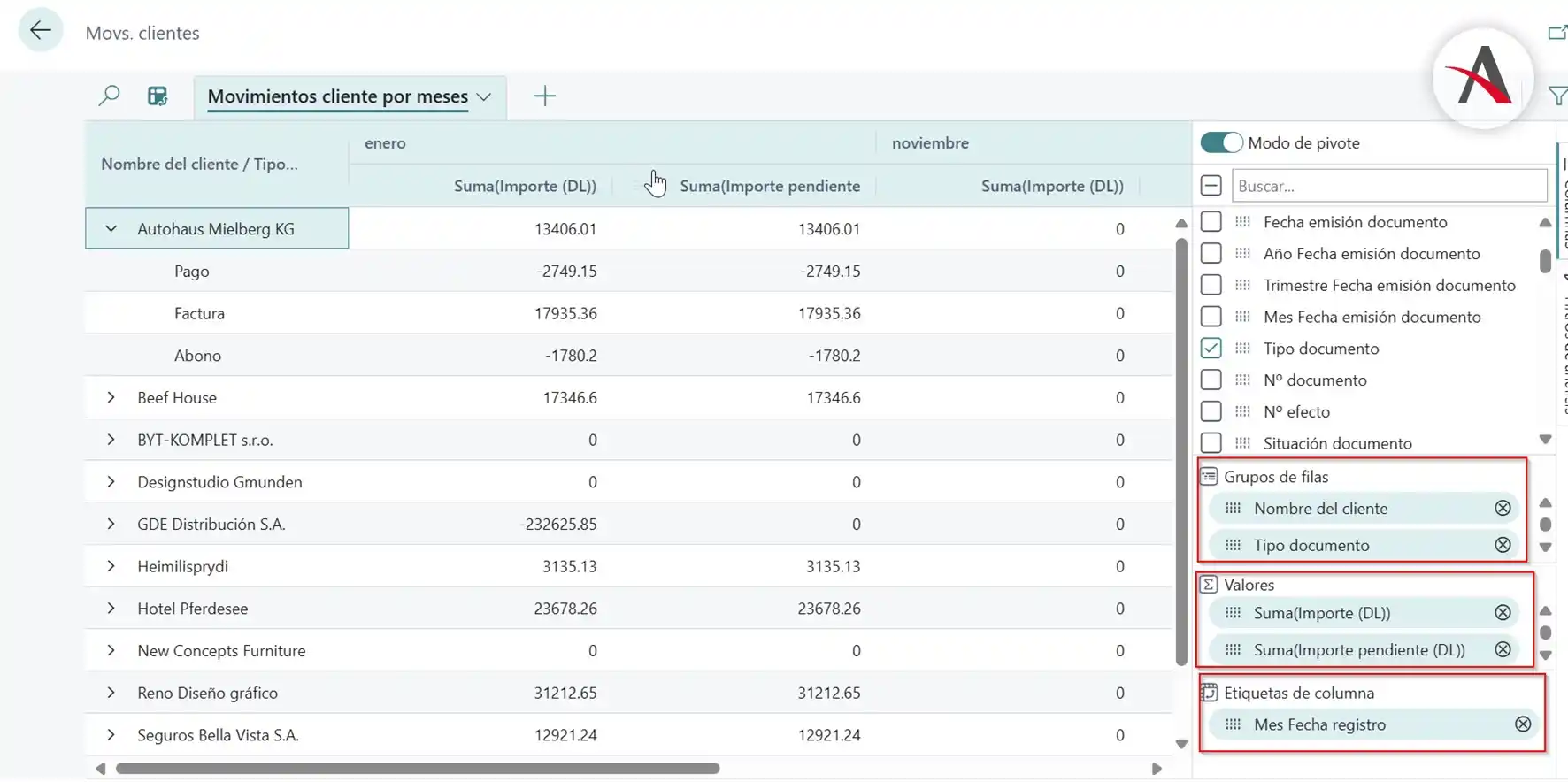
En este ejemplo, se configura la vista de análisis para mostrar:
- Filas: Nombre del cliente y tipo de documento (Pago, Reembolso, Factura o Abono).
- Columnas: Importe e importe pendiente.
- Agrupación: Por meses, para facilitar el análisis temporal.
Esta configuración permite a los usuarios visualizar de forma clara cómo evolucionan los cobros y pagos por cliente y tipo de documento, sin necesidad de exportar datos ni crear informes personalizados.
El nuevo Analysis Mode no es solo una mejora visual: es una funcionalidad estratégica que transforma la manera de trabajar con la información dentro de Business Central.
Si aún no la has explorado, este es el momento ideal para activarla, probarla y ver cómo pueden analizar sus datos en tiempo real, sin depender de hojas de cálculo ni desarrollos adicionales. ¡Rellena el formulario y nuestros expertos se pondrán en contacto contigo!

Abraham Diaz
Operaciones Business Central