Cómo configurar la retención de impuestos en Business Central

La versión 28 de Microsoft Dynamics 365 Business Central (2026 Wave 1) introdujo la retención de impuestos –también llamada withholding tax en inglés– para gestionar retenciones equivalentes al IRPF en las facturas de compra. Esta característica permite que, al pagar o contabilizar facturas de proveedores, el sistema retenga automáticamente un porcentaje del importe (por ejemplo un 15% típico de IRPF) y lo registre en cuentas específicas, reduciendo el importe neto pagado al proveedor.
Esto supone un gran avance, ya que ahora Business Central puede gestionar IRPF de forma nativa, sin add-ons, simplificando la cumplimentación de obligaciones fiscales con la Agencia Tributaria. ¿Quieres saber cómo hacerlo? ¡Sigue leyendo!
Tabla de contenidos
- ¿Qué es la retención de impuestos (IRPF) en Business Central?
- Configuración paso a paso de la retención de impuestos en Business Central
2.1. Paso 1: Habilitar la funcionalidad de retención de impuestos en Business Central
2.2. Paso 2: Configurar los tipos de ingresos para las retenciones (WHT Income Types)
2.3. Paso 3: Configurar grupos contables de retención (negocio y producto)
2.4. Paso 4: Definir la configuración contable de retenciones (matriz de contabilización)
2.5. Paso 5: Marcar los proveedores sujetos a retención y asignarles grupo contable
2.6. Paso 6: Asignar grupos de retención en cuentas contables (y productos, si aplica)
2.7. Paso 7: Aplicar y verificar las retenciones en una factura de compra (ejemplo práctico) - Mejores prácticas para la gestión de retenciones de impuestos en Business Central
- Errores comunes al configurar retenciones y cómo evitarlos
- Preguntas frecuentes (FAQ) sobre retenciones en Business Central
¿Qué es la retención de impuestos (IRPF) en Business Central?
En Business Central la retención de impuestos es un mecanismo para detraer una parte del pago a un proveedor y reservarla para su posterior liquidación con Hacienda.
En España, esta retención se corresponde con el IRPF (Impuesto sobre la Renta de las Personas Físicas) aplicado sobre servicios profesionales u otros pagos sujetos a retención. Cómo funciona la retención (IRPF):
- El pagador (empresa) retiene una parte del pago al proveedor.
- El importe retenido se entrega posteriormente a la Administración Tributaria (Hacienda) en nombre del proveedor.
- Para el proveedor, la retención es un pago a cuenta de su impuesto (IRPF) anual.
Esta funcionalidad es aplicable a facturas de compra (proveedores) y compras –actualmente no se aplica en facturas de venta– y está diseñada pensando en requisitos fiscales de ciertos países como España. En esencia, withholding tax equivale a la retención de IRPF en el contexto español.
Configuración paso a paso de la retención de impuestos en Business Central
Paso 1: Habilitar la funcionalidad de retención de impuestos en Business Central
Lo primero es activar la característica de retención de impuestos en la configuración general:
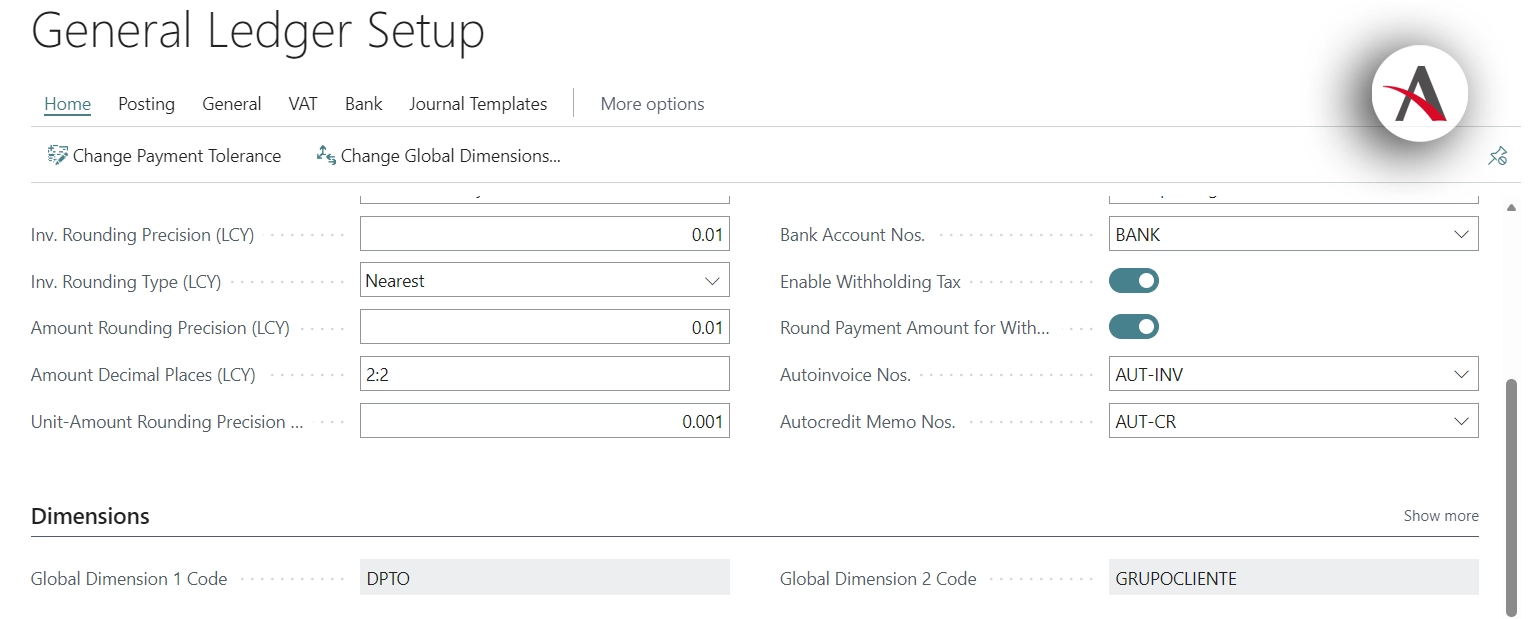
- Ir a Configuración del Libro mayor (General Ledger Setup) y activar el conmutador Habilitar impuestos de retención (Enable Withholding Tax). Importante: Sin este paso, Business Central no calculará las retenciones en las facturas, por lo que es imprescindible habilitar la función antes de continuar.
Paso 2: Configurar los tipos de ingresos para las retenciones (WHT Income Types)
Los tipos de ingresos de retención de impuestos (Withholding Tax Revenue Types) permiten clasificar las retenciones según su naturaleza y finalidades (por ejemplo, diferentes tipos de IRPF, royalties, etc.) y determinar el orden de aplicación cuando existan múltiples retenciones sobre un mismo importe. Para configurarlos:
- En Business Central, buscar la página Tipos de ingresos fiscales de retención y crear cada tipo con su código (identificador), descripción y secuencia de aplicación. (Ejemplo: podría definirse un tipo de ingreso “IRPF15” con descripción IRPF 15% servicios profesionales, secuencia 0). Esta clasificación será usada más adelante en certificados de retención, si fueran necesarios.
Paso 3: Configurar grupos contables de retención (negocio y producto)
Para que Business Central sepa a quién y qué conceptos aplicarles retención, debemos crear:
- Grupo contable de retención (negocio) (Withholding Tax Business Posting Group): identificar qué proveedores están sujetos a retención. Se asigna luego en la ficha del proveedor.
- Grupo contable de retención (producto) (Withholding Tax Product Posting Group): identificar qué productos, servicios o cuentas contables llevan retención. Se asigna luego a los artículos, cuentas de contabilidad o directamente a líneas de compra según proceda.
Cómo configurarlos: En Business Central, crear los grupos en las páginas Grupo cont. neg. retención impuestos y Grupo cont. prod. retención impuestos, indicando un código y descripción para cada grupo. Esto es análogo a la configuración de los grupos contables habituales (negocio/producto), pero específicos para retenciones.
Paso 4: Definir la configuración contable de retenciones (matriz de contabilización)
Una vez creados los grupos anteriores, se combinan en la Configuración de retención de impuestos (Withholding Tax Posting Setup) que actúa como la matriz clave para el cálculo. En esta configuración, para cada combinación de grupo de negocio y de producto, se define:
- El porcentaje de retención de impuestos (por ejemplo, 15% de IRPF).
- Un importe mínimo de factura a partir del cual aplicar retención (umbral mínimo).
- La regla de cálculo correspondiente al umbral (p. ej. Menor que significa no retener si la factura es inferior al mínimo establecido).
Cuándo se realiza la retención: al registrar la factura, al registrar el pago, o el evento que ocurra primero. (Nota: En España lo habitual sería retener en el pago, pero Business Central ofrece flexibilidad).
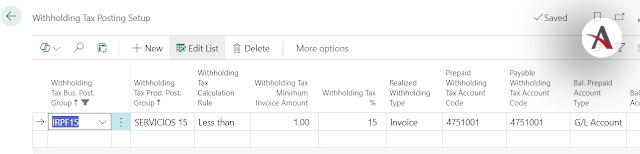
Las cuentas contables donde registrar las retenciones: típicamente una cuenta de pasivo para “Retenciones pendientes de pago” (p.ej. cuenta 4751) y, opcionalmente, una de anticipo si aplica retención en factura antes de pago.
El tipo de ingresos asociado (los definidos en el Paso 2), útil si se manejan certificados de retención o varios tipos de retención.
Configurar cuidadosamente estos parámetros garantiza que las retenciones se calculen correctamente y se contabilicen en las cuentas adecuadas.
Paso 5: Marcar los proveedores sujetos a retención y asignarles grupo contable
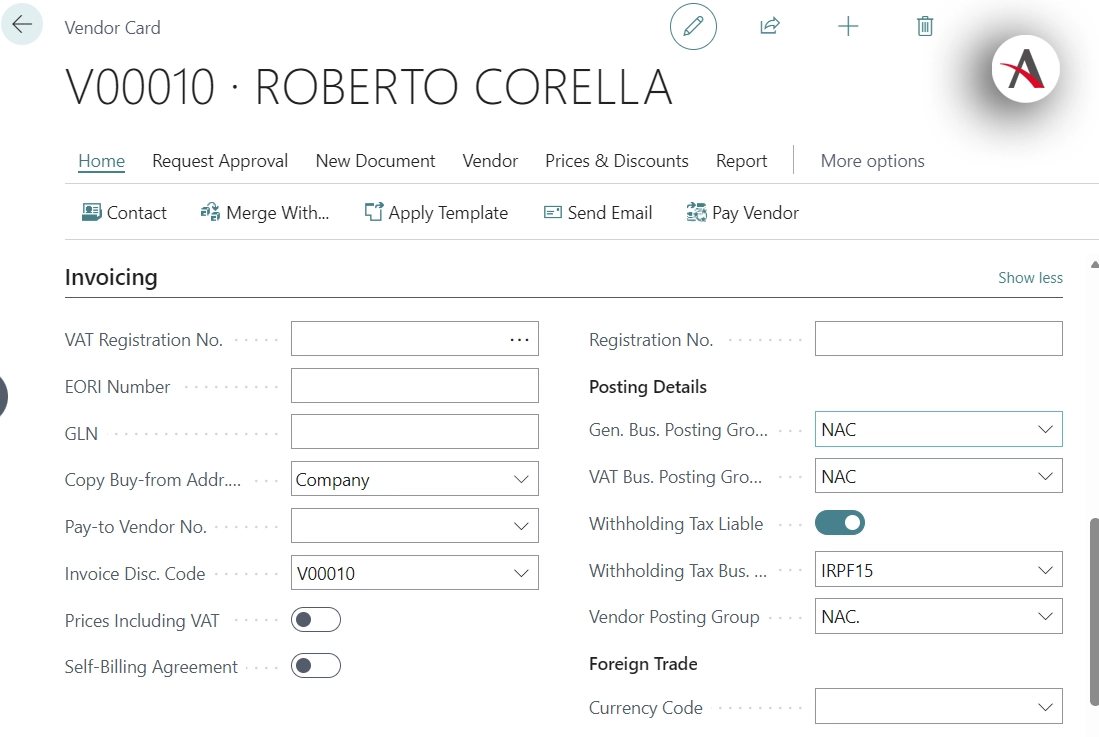
Para que las retenciones se apliquen, hay que indicar qué proveedores llevan retención. En la Ficha del proveedor, marcar Sujeto a retención de impuestos (indicador de que ese proveedor requiere IRPF) y asignarle el Grupo contable de retención (negocio) correspondiente. Esto asegura que al usar dicho proveedor en facturas de compra, el sistema buscará aplicar la retención configurada.
Paso 6: Asignar grupos de retención en cuentas contables (y productos, si aplica)
De forma similar, se deben asignar los grupos de retención (producto) en los elementos sujetos a retención. Por ejemplo:
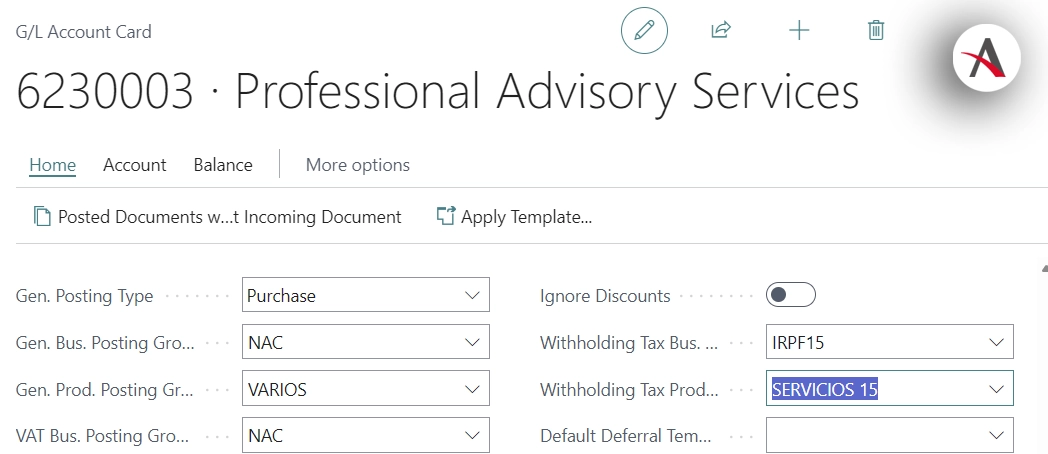
- En las cuentas contables de gastos afectadas por IRPF (p. ej., una cuenta de honorarios profesionales), completar los campos Grupo cont. neg. retención y Grupo cont. prod. retención en la ficha de cuenta.
- En fichas de producto/servicio, si ciertos artículos implican retención (p. ej. royalties), asignarles también un Grupo cont. prod. retención apropiado.
De esta manera, Business Central sabrá qué líneas o importes específicos en una factura deben llevar retención (gracias al grupo de producto) y qué proveedor (grupo de negocio) la soporta, uniéndolos según la matriz definida en el paso 4.
Paso 7: Aplicar y verificar las retenciones en una factura de compra (ejemplo práctico)
Con toda la configuración completada, el último paso es probar su funcionamiento realizando una factura de compra a un proveedor con retención:
- Crear una nueva factura de compra con el proveedor marcado con retención y líneas de gasto que tengan grupo de retención asignado.
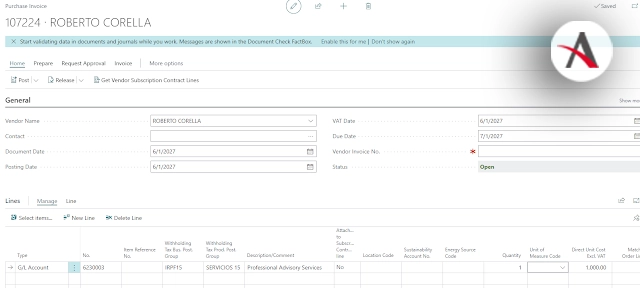
- Nota: Si no se ven los campos de retención en las líneas de la factura (p. ej., Grupo cont. prod. retención), se pueden mostrar usando Personalizar. Una vez visibles, se observará que esos campos se rellenan automáticamente según lo configurado (por ejemplo, asignando la retención del 15% configurada).
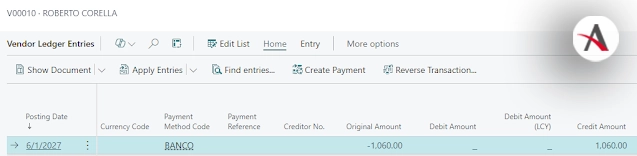
- Registrar (post) la factura. Tras contabilizar, ir a los movimientos contables registrados (Entries). Se verá que el sistema ha creado un asiento contable de retención (“Withholding Tax Entry”) imputando la cuenta de retenciones definida (p. ej. cuenta 4751001 con el 15% retenido). En la ficha del proveedor, el importe pendiente de pago aparece ya neto de la retención aplicada.

- Verificar que todo concuerda: la retención actúa de forma similar al IVA, generando su propio movimiento y reduciendo la deuda con el proveedor.
Artículos recomendados:
- Agente de gastos en Business Central: qué es, cómo funciona y cómo se configura
- Módulo de Calidad en Business Central (próximas versiones)
- Retorno de la inversión (ROI) de Business Central. Informe completo.
- Novedades en Microsoft Dynamics 365 Business Central wave 1 2026
Mejores prácticas para la gestión de retenciones de impuestos en Business Central
- Usar cuentas contables claras para las retenciones: asignar una cuenta específica del plan contable (p. ej. 4751 – Retenciones IRPF) para registrar las retenciones pendientes de pago, facilitando su seguimiento.
- Aprovechar la funcionalidad estándar en lugar de personalizaciones: dado que la retención de IRPF ya está integrada desde Business Central 28, evitar desarrollos a medida salvo que sea estrictamente necesario. La solución estándar ofrece más control contable y trazabilidad, reduciendo errores.
- Configurar secuencias si aplica múltiples retenciones: Business Central permite configurar retenciones encadenadas; por ejemplo, en casos especiales donde sobre un mismo pago se aplican varios tipos de retención (dividendos, royalties, etc.), se pueden definir varias retenciones con distintas secuencias de aplicación. Si el negocio lo requiere, se puede planificar estas secuencias de tipos de ingresos adecuadamente.
- Verificar la normativa local: aunque la funcionalidad es flexible, asegurarse de que la configuración cumple con los porcentajes y requisitos legales de la Agencia Tributaria u organismo fiscal correspondiente en España.
- Pruebas en entorno de pruebas (sandbox): antes de usar en producción, realizar facturas de prueba con retención para verificar que todos los asientos se generan correctamente y que los informes reflejan las retenciones como se espera.
Errores comunes al configurar retenciones y cómo evitarlos
- Olvidar habilitar la funcionalidad: asegurarse de activar «Habilitar impuestos de retención» en la configuración general (Paso 1). De lo contrario, los campos y cálculos de retención no estarán disponibles.
- No asignar grupos de retención a proveedores o cuentas: Si no se asocia el grupo de retención en la ficha del proveedor o en las cuentas y artículos afectados, Business Central no aplicará la retención en esas transacciones.
- Campos de retención no visibles en documentos: por defecto, los campos de retención podrían estar ocultos en las líneas de factura de compra. Un error común es no visualizarlos y pensar que no funciona.
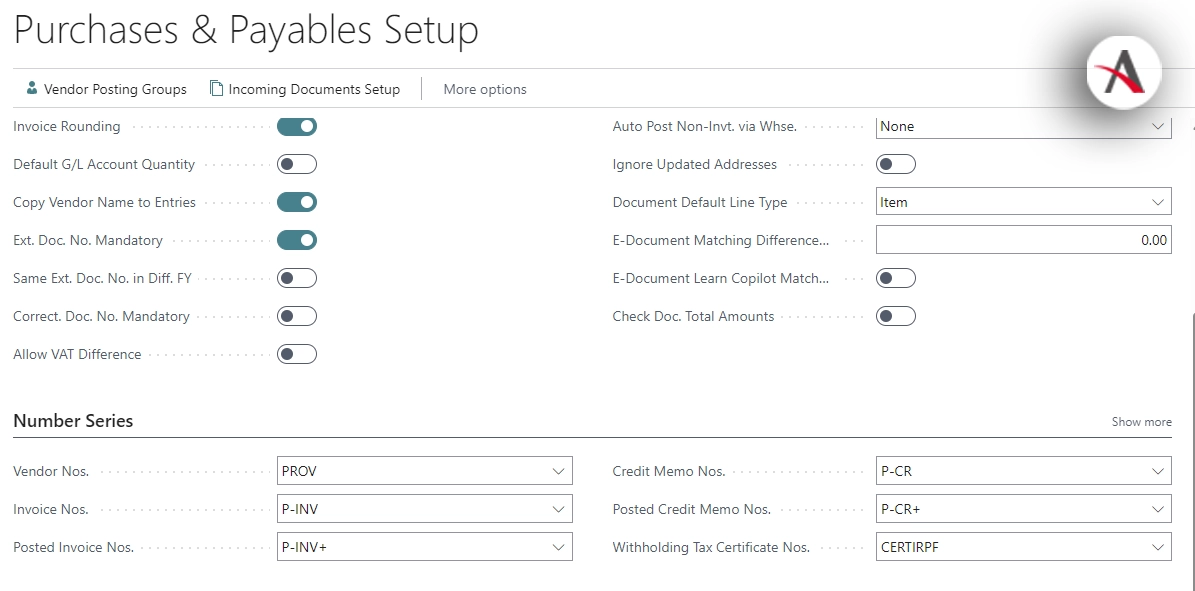
- No configurar la numeración de certificados (si es obligatoria): en la configuración de Compras y pagos de Business Central posiblemente se deba asignar una serie numérica para certificados de retención. Aunque para IRPF típico no se use, dejar este campo vacío podría causar errores. Se recomienda completarlo, por ejemplo, con una serie genérica, para evitar problemas al publicar documentos.
- No revisar los umbrales mínimos: si se configura un importe mínimo de factura para retención, puede ocurrir que facturas por debajo de ese importe no apliquen retención y parezca un fallo.
Preguntas frecuentes (FAQ) sobre retenciones en Business Central
¿Withholding Tax es lo mismo que IRPF en Business Central (España)?
Sí. La nueva función Withholding Tax de Business Central equivale conceptualmente al IRPF español. Permite realizar retenciones en facturas de proveedores y gestionar su contabilización para después liquidarlas a Hacienda, tal como se hace con el IRPF.
¿Cómo se activa la retención de impuestos en Business Central?
Para activar las retenciones (withholding tax), ir a Configuración del libro mayor y habilitar la opción de impuestos de retención. Esto desbloquea todos los campos y configuraciones relacionadas.
¿Se pueden aplicar retenciones en facturas de venta (a clientes)?
No actualmente. La funcionalidad estándar de retención introducida en la versión 2026 Wave 1 solamente aplica a compras (facturas de proveedor). No existe aún una gestión nativa de IRPF en facturas de venta (por ejemplo, retenciones en alquileres cobrados). Si se necesita en ventas, habría que evaluar complementos externos o esperar futuras mejoras.
¿Qué cuenta contable se debe usar para las retenciones (IRPF)?
Lo habitual en España es utilizar una cuenta de pasivo tipo 4751 – Hacienda retenciones por IRPF para acumular el importe retenido que luego se pagará a Hacienda. En la configuración de la matriz de retenciones hay campos para especificar la cuenta de “impuestos retenidos pendientes de pago”, donde se registrará automáticamente cada importe retenido.
¿Cómo se liquida o declara la retención de IRPF a Hacienda desde Business Central?
Actualmente, Business Central no genera automáticamente el modelo de IRPF (como sí hace con el IVA). Se tendrá que utilizar la información de los movimientos de retención registrados para preparar la declaración correspondiente de forma manual o con ayuda de alguna extensión local. Existe un informe estándar para calcular y registrar la liquidación de retenciones (en Finance > Calcular retenciones de impuestos), pero este debe revisarse según requerimientos locales. En el futuro se espera más soporte nativo para declaraciones de IRPF.
¿Todavía no conoces todas las novedades de Business Central y quieres empezar a sacar el máximo partido a tu software? ¡Rellena el formulario y nuestro equipo de expertos se pondrá en contacto contigo!