Todo lo que hay detrás de las páginas de Business Central

¿Alguna vez te has preguntado qué se esconde tras esa pantalla que ves al iniciar Business Central? Esa pantalla que te da los buenos días y te muestra información organizada en pequeños cuadros o que te permite acceder a otras páginas.
En este artículo, vamos a hablar sobre los distintos tipos de páginas en Business Central, para que tanto tú como usuario, como tú que eres técnico, conozcas sus propiedades y virtudes. ¡Sigue leyendo!
Tabla de contenidos
Role Center
Cuando un usuario inicia sesión en Business Central, lo primero que ve es una página especialmente diseñada para su rol dentro de la organización. Esta página se conoce como Role Center o Centro de funciones, y es mucho más que una simple pantalla de bienvenida: es el panel de control personalizado que guía la experiencia del usuario.
El Role Center es una página de tipo especial que actúa como punto de partida para las tareas diarias. Está diseñada para mostrar solo la información y accesos relevantes para el rol del usuario, ya sea contable, vendedor, gerente de proyectos, o cualquier otro perfil.
Cada Role Center está compuesto por varios elementos visuales y funcionales, como:
- Pilas (indicadores visuales): pequeños cuadros que muestran datos clave como el número de pedidos pendientes, facturas abiertas, tareas por completar, etc.
- Accesos rápidos: enlaces directos a las páginas más utilizadas por ese rol.
- Gráficos e informes: visualizaciones que ayudan a tomar decisiones rápidas.
- Actividades recientes: información contextual sobre lo que el usuario ha hecho o necesita hacer.
El Role Center mejora la eficiencia y la usabilidad al reducir la necesidad de navegar por menús complejos. Y es que, al mostrar solo lo relevante permite que el usuario se enfoque en lo que realmente importa.
Desde un punto de vista más técnico, un Role Center es una página de tipo RoleCenter. Se puede asociar a un perfil de usuario mediante la configuración de perfiles en el entorno de administración.
Por su parte, los desarrolladores pueden:
- Crear nuevos Role Centers: añadir nuevos rols según la jerarquía de la empresa o sus necesidades.
- Modificar los existentes: añadir pilas de información, informes, gráficos o accesos a distintas paginas o departamentos.
- Asociarlos a extensiones específicas: asociarlos a distintas extensiones para que solo se vean si están instaladas determinadas personalizaciones realizadas por nuestro partner o nuestros desarrolladores.
Todo esto permite adaptar Business Central a las necesidades exactas de cada organización.
List pages
Las páginas de tipo lista son fundamentales en Business Central. Permiten visualizar múltiples registros de una tabla (como clientes, productos o facturas) en formato de tabla, facilitando la navegación, búsqueda y gestión de datos.
Se hace más sencillo, ya que su diseño se parece mucho a un Excel. Desde estas páginas puedes:
- Buscar por palabras clave.
- Ordenar por columnas.
- Aplicar filtros avanzados.
- Exportar a Excel.
- Acceder a la ficha detallada de un registro o crear un nuevo registro.
Guardar vistas
Una de las funciones más potentes es la posibilidad de guardar vistas personalizadas. Tras aplicar filtros (por ejemplo, “facturas vencidas” o “clientes de España”), puedes guardar esa configuración como una vista con nombre propio. Así, podrás acceder a ella rápidamente desde el panel lateral sin tener que repetir los filtros cada vez.
Además, en la ficha de un producto o una factura, hay muchos más campos que los visibles en la lista. Los campos ocultos, es bien sabido que un desarrollador puede añadirlos a la página usando un PageExtension. Si se quiere añadir campos a una tabla, se puede hacer desde la versión Business Central 2023 wave 2, aunque hay que tener los permisos adecuados.
Ruta: Perfil > Seleccionar nuestro rol > Personalización de páginas. Podremos añadir todos los campos de la tabla salvo personalizados y los de sistema.
Personalizar listas
Desde aquí se pueden mover columnas, ocultar las que no se necesiten o añadir algunos campos de la tabla que se estén manipulando.
Card Pages
Las páginas de tipo ficha permiten ver y editar la información completa de un solo registro. Se accede a ellas normalmente desde una página de tipo lista, como por ejemplo el listado de clientes, al hacer clic sobre un elemento (por ejemplo, un cliente o una factura).
Estas páginas muestran todos los campos relevantes de un registro, organizados en secciones o pestañas. Por ejemplo, en la ficha de un cliente se puede encontrar:
- Información general (nombre, dirección, contacto).
- Datos financieros (límites de crédito, condiciones de pago).
- Historial de transacciones.
- Campos personalizados o específicos del negocio.
Estas páginas se definen en AL como páginas de tipo Card. Se vinculan directamente a una tabla y permiten incluir acciones, validaciones y lógica personalizada.
También pueden extenderse mediante extensiones para adaptarse a procesos específicos del cliente, como registrar una factura o calcular el inventario físico de un producto.
Artículos recomendados:
- Importar activos, deudas de cliente y deudas de proveedor con XMLPorts
- Gestión de cierres contables en Business Central
- Configurar y sincronizar datos maestros entre empresas en Business Central
Document Pages
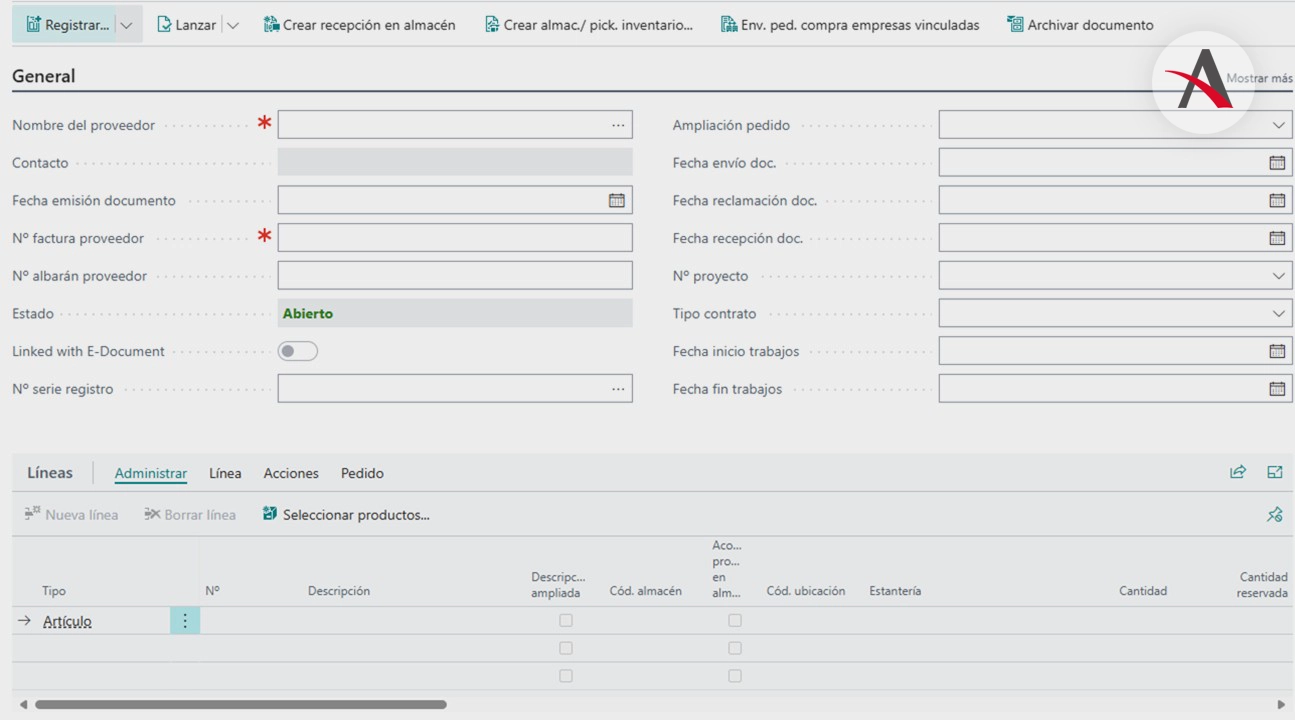
Las páginas de tipo documento están diseñadas para gestionar procesos transaccionales completos, como pedidos de venta, facturas de compra, albaranes, etc.
A diferencia de las de tipo ficha, que muestran un único registro, las páginas de tipo documento combinan información general con líneas de detalle.
Por ejemplo, en un pedido de venta, el encabezado incluye el cliente y la fecha, mientras que las líneas detallan los artículos solicitados, cantidades, precios y descuentos. Las páginas de tipo documento se definen en AL como páginas de tipo Document. Internamente, combinan un encabezado y una página de tipo “Part” para las líneas. Esto permite una estructura modular y reutilizable.
Worksheet Pages
Las páginas de tipo de hoja de trabajo están diseñadas para facilitar la entrada masiva de datos y la ejecución de procesos periódicos. Son especialmente comunes en áreas como contabilidad, inventario, planificación y pagos.
A diferencia de las de tipo documento, que se centran en un documento específico, las hojas de trabajo permiten trabajar con múltiples líneas independientes, sin necesidad de un encabezado.
Las que seguro has usado alguna vez son el diario general o el diario de inventario, estas páginas te permiten registrar múltiples movimientos de forma rápida y se pueden registrar varias líneas al mismo tiempo. Además, puedes guardar plantillas para poder realizar tareas recurrentes.
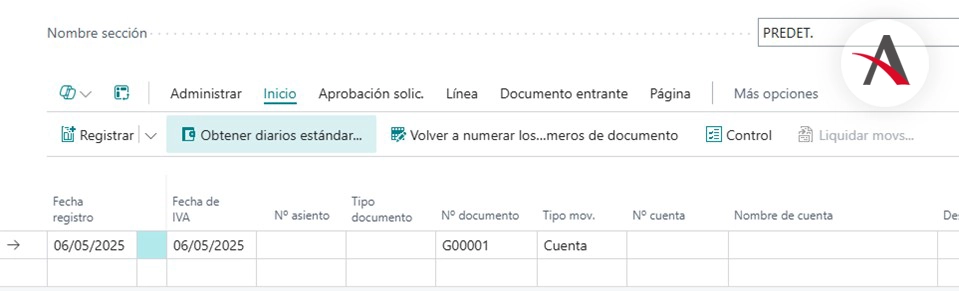
En estas páginas podremos guardar vistas como en las listas y también podremos editar varios registros a la vez.
API Page
Las páginas de tipo API permiten que otras aplicaciones (como Power Apps, portales web, sistemas de e-commerce o herramientas de BI) puedan leer y escribir datos en Business Central de forma segura y estructurada.
En resumen, permiten interconectar nuestro Bussiness Central con aplicaciones para automatizar procesos, actualizar de forma simultánea productos en distintas apps comerciales (como Amazon), mostrar análisis o estadísticas en dispositivos móviles usando distintas apps de Microsoft como BI, Word o Excel, e incluso trabajar desde máquinas de operarios (como PDAs) permitiendo subir y descargar información ágilmente con nuestro sistema.
Creación de una API usando la tabla de clientes
- APIVersion: define la versión de la API. Puedes crear varias versiones de la misma API para evolucionar sin afectar los servicios existentes. La versión puede tener valores como beta, v1.0, v1.1, v1.2, v2.0, etc.
- APIPublisher: es el nombre de la empresa que ha creado las API. Se utiliza en la URL para conectarse a la API y también para agrupar todas las API del mismo editor.
- APIGroup: un grupo utilizado para agrupar lógicamente varias API. Este valor también se usa en la URL para conectarse a la API.
- EntityName: el valor singular de la entidad que la API devuelve (Cliente, Artículo, Automóvil, Proveedor, Artista, Película, etc.).
- EntitySetName: parámetro que representa el valor plural de la entidad que devuelve la API (Clientes, Artículos, Automóviles, Proveedores, Artistas, Películas, etc.).
- DelayedInsert: debe establecerse siempre en true en las páginas de la API. Garantiza que los valores solo se inserten en la base de datos cuando todos los valores se aprovisionan desde la solicitud de la API.
- ODataKeyFields: indica el campo que se usará como clave. Permite especificar el campo que se utilizará para buscar un registro determinado.
- SourceTable: donde se indica la tabla relacionada si es necesario.
- InsertAllowed, DeleteAllowed, ModifyAllowed: propiedades que indican si se permiten operaciones de inserción, eliminación o modificación de registros dentro de la página.
Estructurar la URL
La base de la URL se compone de la conexión con el cliente y la base de datos, por ejemplo: https://api.businesscentral.dynamics.com/v2.0/[tenant]/[Enviroment]/
Después, se añaden las configuraciones que se han establecido en la página de API: [/mycompany/ventas/v2.0/]
A continuación, se especifica la compañía de la cual se quiere obtener datos:
[/companies([GUID Empresa]/] Finalmente, se completa la URL con el nombre de la entidad, quedando así: https://api.businesscentral.dynamics.com/v2.0//[tenant]/[Enviroment]/mycompany/ventas/v2.0] /[companies([GUID Empresa]]/customers
¿Estás interesado en implantar Business Central o ya tienes este ERP, pero quieres saber cómo realmente funciona? ¡Rellena el formulario y nuestros expertos se pondrán en contacto contigo para ayudarte!

Pau Navarro
Programador Business Central