

La gestión de versiones en Sage X3, permite rastrear y controlar los cambios realizados a nivel de los componentes utilizados y rutas de operaciones en las distintas versiones del artículo fabricado. A lo largo de la vida de un artículo, es posible que se modifiquen algunas de sus características. Para ello, puedes rastrear estas modificaciones activando la gestión de versiones del artículo en Sage X3.
En este post verás como realizar la parametrización de las versiones en el artículo y para ello se debe cumplir con unas características básicas: el artículo debe ser gestionado en stock y el artículo debe estar sujeto a lotes obligatorios. ¿Quieres saber cómo hacerlo? ¡Sigue leyendo!
Tabla de contenidos
El artículo debe ser gestionado en stock
Para que se active la gestión de versiones en el artículo a fabricar, se debe gestionar con Lote obligatorio, por lo que se debe marcar el campo Lote (obligatorio) en la parte de Gestión lote a nivel del dato maestro del Artículo.
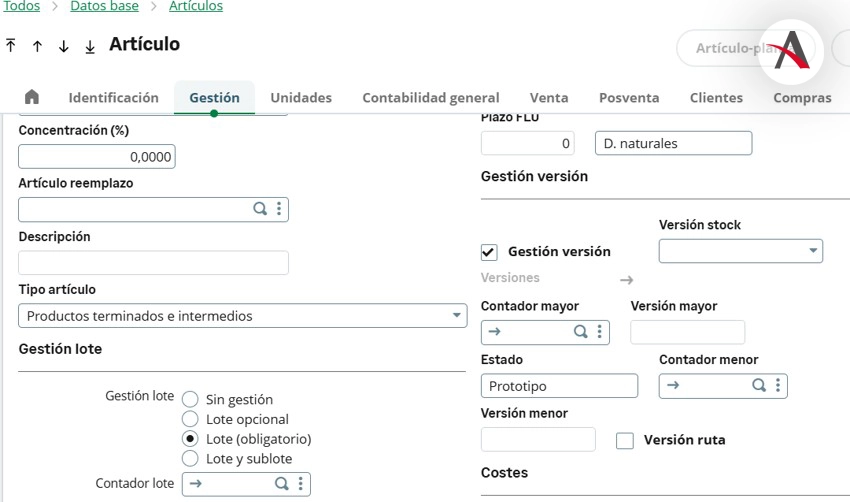
Una vez activada la gestión de lote obligatorio, se puede activar la gestión de versiones.
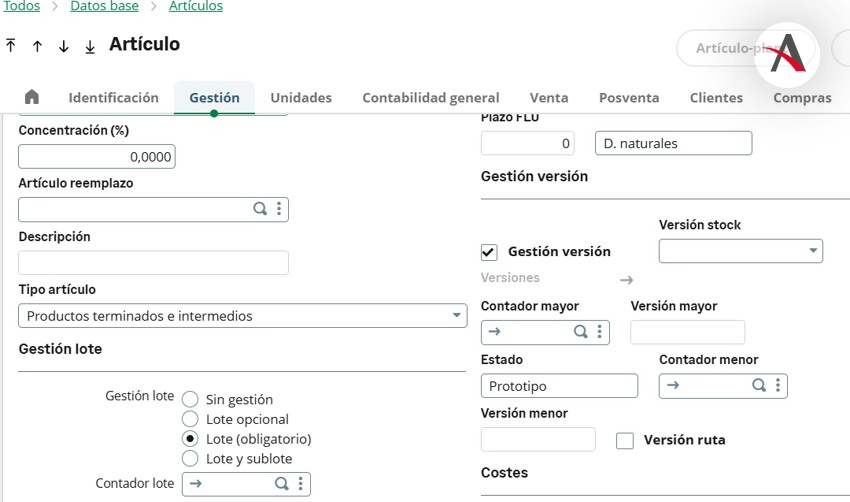
Una vez activada la gestión de versiones se debe seleccionar una versión de stock de acuerdo con las opciones siguientes:
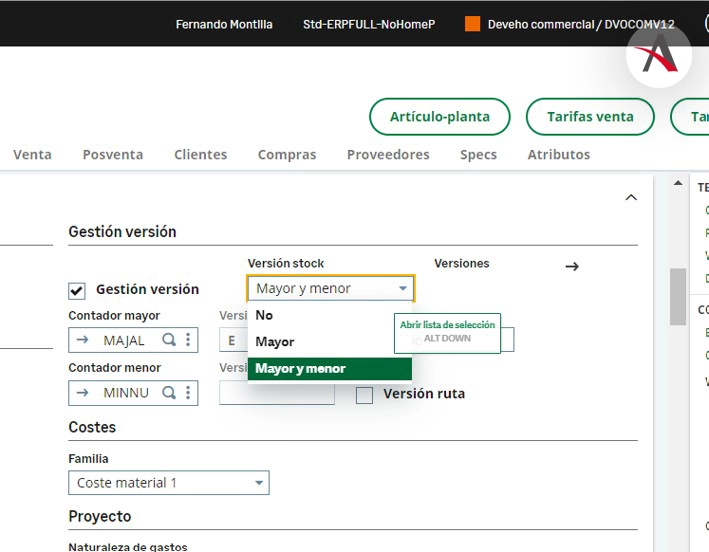
A continuación, se describe la funcionalidad de cada opción disponible:
- No = no gestiona versiones.
- Mayor = Esta opción de versión es para informar en la operación, que los cambios que se hagan en las versiones, son cambios mayores o de impacto significativo.
- Mayor y menor = Esta opción de versión es para informar en la operación que los cambios que se hagan en las versiones del articulo puede ser bien mayores o de impacto significativo o cambios menores de poco impacto. Entonces se selecciona la versión mayor y luego para indicar que es un cambio menor solo se puede variar o cambiar la versión menor y la mayor quedaría igual, esto es por supuesto de forma manual y es el usuario que informa que tipo de cambio se ha realizado.
A continuación, se debe incorporar un contador para cada versión (si se ha seleccionado la opción mayor y menor). Los contadores pueden ser personalizados y parametrizados:
Clic en el túnel del campo Contador mayor para parametrizar el contador de la versión mayor:
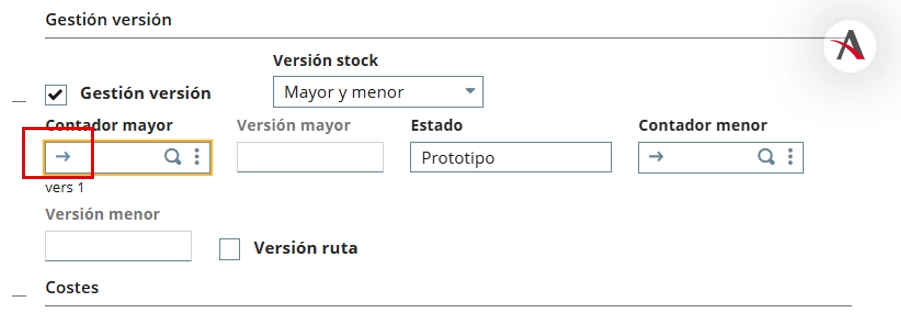
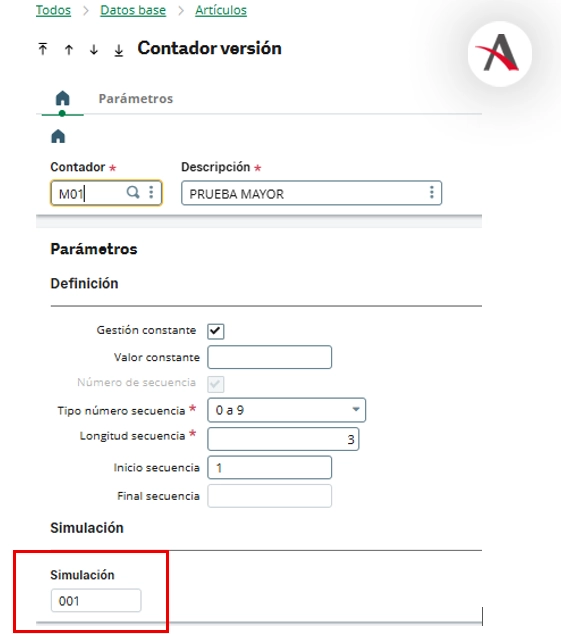
Se accede a la parametrización del contador:
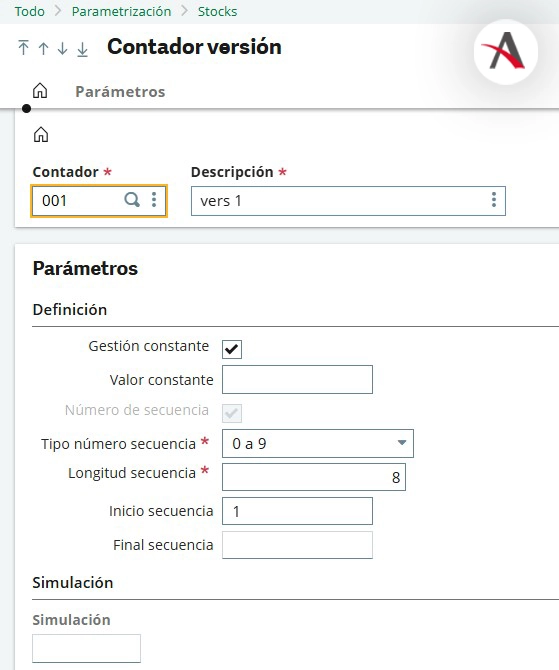
Si se desea crear un nuevo contador hacer clic en nuevo:
- Informar en el campo contador un código alfanumérico de hasta 5 caracteres.
- Informar en el campo descripción un texto informativo que identifique el contador:
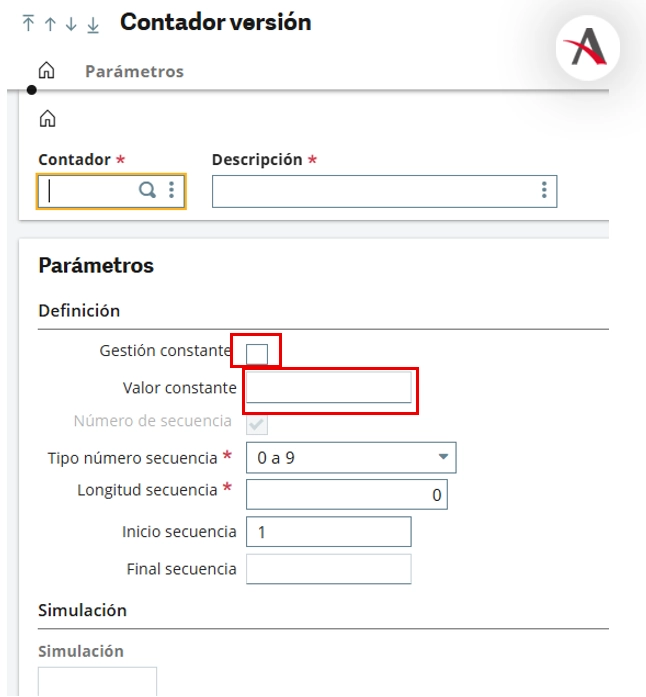
Marcar el campo Gestión constante si se desea incluir un valor alfanumérico que sea fijo para todos los contadores. Esta constante ocupará los primeros caracteres del contador, sino se requiere dejar sin marcar.
De marcarse el campo Gestión constante, se habilita el campo Valor constante para incluir un valor alfanumérico de hasta 9 caracteres que estará fijo en el contador:
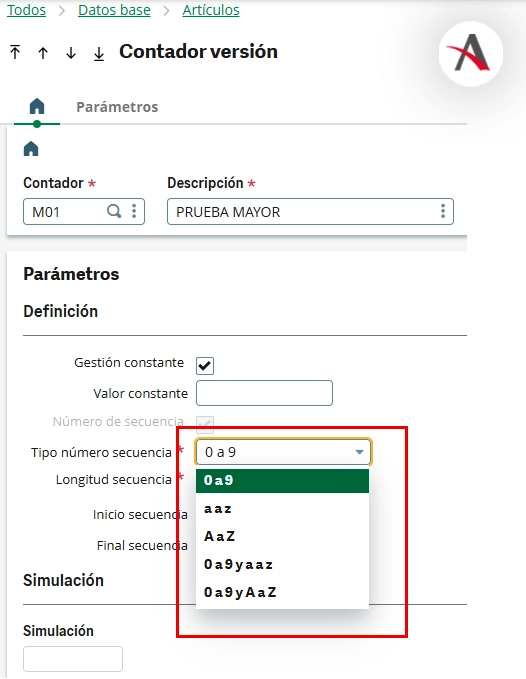
En el campo, Tipo número secuencia, se debe seleccionar, que secuencia se desea para el contador, las opciones son:
- 0 a 9: si se desea un contador numérico con secuencia numérica, ejemplo, 001, 002, 003 y así sucesivamente.
- a a z: si se desea un contador alfabético que permita valores de las letras de la “a” a la “z” en minúsculas, ejemplo, aaa, aab, aac…..aaz, aba, abc, abd y así sucesivamente.
- A a Z: si se desea un contador alfabético que permita valores de las letras de la “A” a la “Z” mayúsculas, ejemplo AAA, AAB, AAC….AAZ, ABA, ABC, ABD y así sucesivamente.
- 0 a 9 y a a z: si se desea un contador numérico con secuencia numérica y alfabética minúsculas, ejemplo 001, 002…009, 00a, 00b…00z, 011, 012…019, 01ª… y así sucesivamente.
- 0 a 9 y A a Z: si se desea un contador numérico con secuencia numérica y alfabética mayúsculas, ejemplo 001, 002…009, 00A, 00B…00Z, 011, 012…019, 01A… y así sucesivamente.
El campo longitud secuencia, admite hasta un máximo de 10 caracteres incluida la constante, es decir, si en la constante se informa un carácter, entonces en este campo, solo quedaría la opción de informar el valor 9, sino se ha incluido ninguna constante se podrá informar el valor máximo que sería el valor 10.
En el campo Inicio secuencia se informará el valor de inicio del contador.
En el campo Simulación se podrá visualizar a modo de comprobación como se comportará el contador:
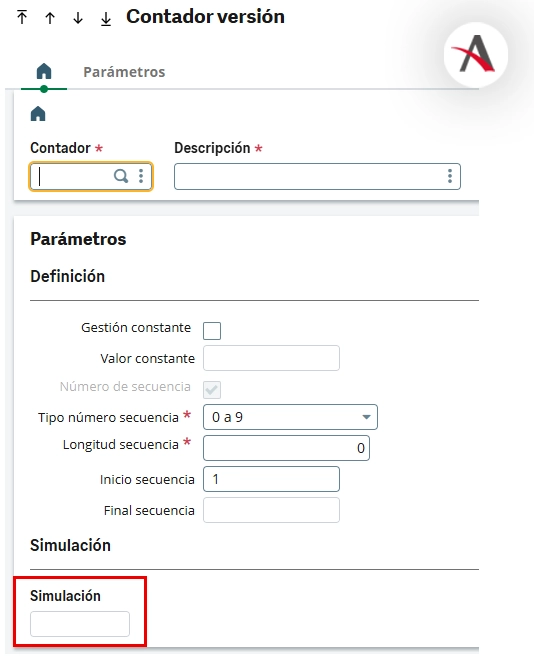
Para realizar una simulación clic en Simulación y aparecerá el valor simulado.
Artículos recomenados:
- Sage X3 2026 R1: más agilidad, más cumplimiento, más control para tu negocio
- Sage X3: qué es, para qué sirve y funcionalidades
- Sage X3 vs Odoo: ¿Qué ERP es mejor?
Registrar artículo
Una vez realizada la parametrización clic en registrar.
Si el artículo aún no se ha creado y se asignan los contadores, estos servirán para crear de forma automática la primera versión activa, para ello hacer clic en Si, si por el contrario se quiere crear de forma manual hacer clic en No y se deberá seguir el procedimiento que se detalla luego de la imagen siguiente:
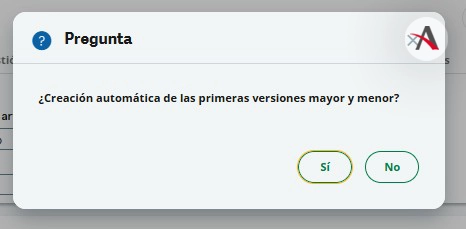
Si se ha dado clic en No, se debe procede a la creación de las versiones activas manualmente, en el siguiente ejemplo se observa el caso de versiones mayores y menores.
Clic en el túnel de la opción Versiones en la pestaña Gestión del dato maestro del artículo:
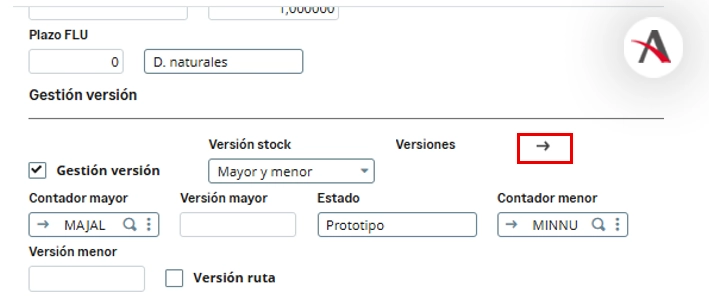
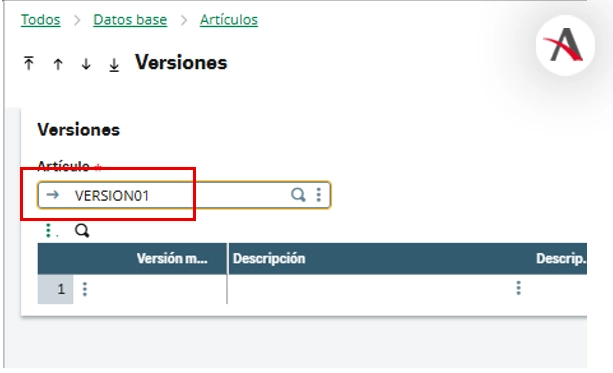
Clic en Nuevo:
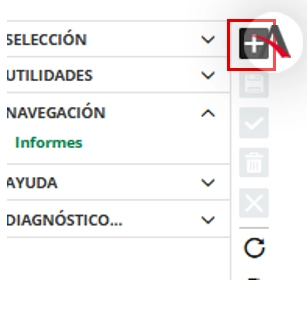
Saldrá por defecto el código del artículo:
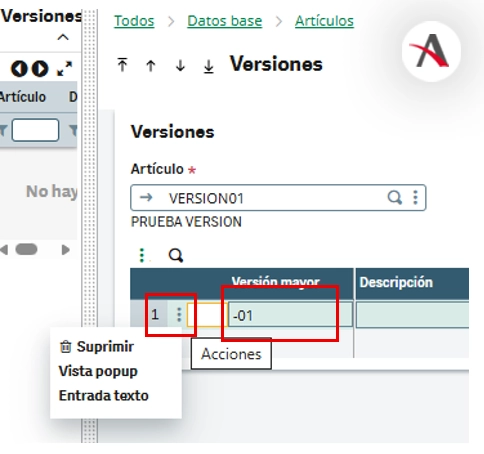
Posicionarse en la primera celda columna Versión Mayor y hacer clic en la opción de acciones, escribirá de forma automática la versión según el contador establecido:
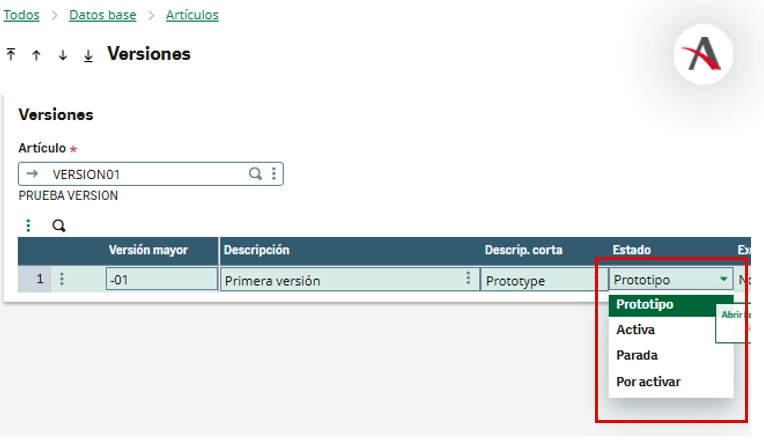
En la columna descripción corta, escribir una descripción de máximo 12 caracteres.
En la columna Estado, tenemos las siguientes opciones a manera informativa y para saber si está o no disponible, Prototipo si es una versión que está en pruebas, Activa que está disponible para producirse y comercializarse, Parada esta desactivada o Por activar está por activarse:
Para seguir agregando versiones aplicar los pasos anteriormente descritos.
En la columna de bloqueo se podrá bloquea/desbloquear la versión según el requerimiento del usuario, si se bloquea no se podrá utilizar esa versión. Después, hacer clic en grabar. Se activará a opción de túnel en Versiones menores para crear las versiones menores.
Clic sobre la flecha de una de las versiones mayores como se detalla a continuación:
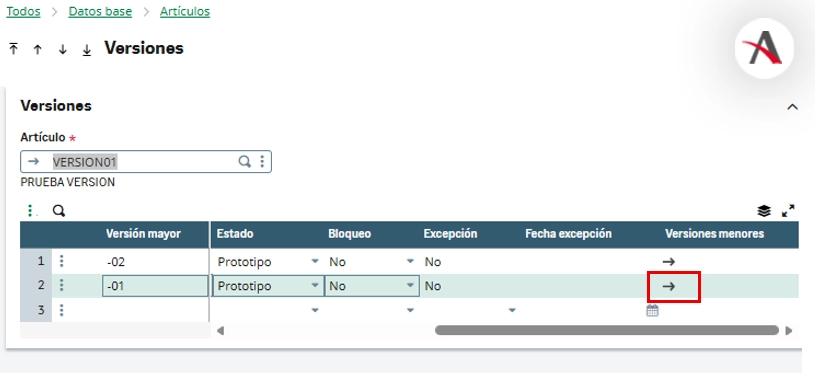
Clic en la celda de Versión mayor y aparecerá la versión a la cual se vincularán las versiones menores.
El campo anterior, controla que se respete la parametrización del contador menor configurado, por lo que si se informa un código que no cumpla con lo configurado, aparecerá un mensaje como el que se detalla a continuación:
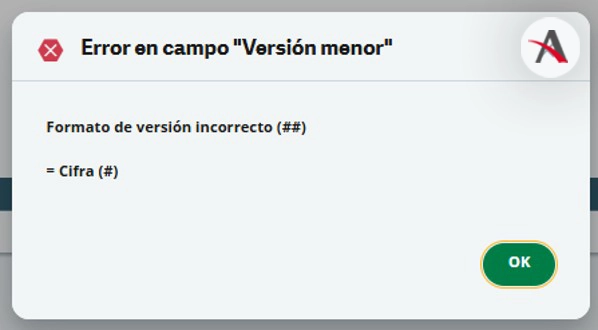
Clic en grabar y se registrará la versión menor correspondiente.
Con la parametrización anterior, se podría utilizar la versión en las estructuras de producción del artículo a fabricar.
¿Quieres empezar a sacarle el máximo partido a tu ERP Sage X3? ¡Rellena el formulario y nuestros profesionales se pondrán en contacto contigo!

Fernando Montilla
Operaciones Sage X3