Power BI en Business Central: guía completa para crear informes, dashboards y KPIs
¿Te ha pasado alguna vez que tu empresa tiene muchos datos, pero luego nadie sabe muy bien qué hacer con ellos? Es que las compañías generan información a un ritmo brutal… pero dato no es igual a claridad. Por eso, lo que marca la diferencia es poder leer esos datos, interpretarlos rápido y convertirlos en decisiones que muevan el negocio. ¿La buena noticia? ¡Ya existen herramientas que lo hacen!
Power BI y Business Central, una combinación que cada vez más empresas están adoptando. Por un lado, Business Central centraliza toda la operativa diaria y, por otro lado, Power BI lo transforma en visualizaciones sencillas, dashboards y KPIs que cualquiera puede entender. Y si sumas la llegada de la IA puedes obtener informes que antes tardaban horas. ¿Quieres saber cómo aprovechar esta combinación para tomar mejores decisiones, más rápido y con menos esfuerzo? ¡Vamos a verlo!
Tabla de contenidos
- Business Central como fuente centralizada de información
1.1. Un ERP que cubre toda la operativa: ventas, compras, inventario, producción, proyectos y más
1.2. La importancia de la calidad del dato para un análisis fiable
1.3. Crecimiento y adopción de Business Central en la nube - El papel de Power BI dentro de la analítica empresarial
2.1. ¿Qué es Power BI y qué aporta al usuario de Business Central?
2.2. Power BI como capa visual para transformar datos en decisiones
2.3. KPIs, objetivos y cuadro de mando: ver de un vistazo qué va bien y qué no - Tipos de analítica disponibles en Business Central
- Las Power BI Apps de Business Central
4.1. Qué son, cómo se instalan y cómo se consumen
4.2. Cómo utilizar las Power BI Apps sin salir de Business Central - Integración total: visualizar Power BI dentro de Business Central
- Compartir y distribuir información fácilmente
- Analítica avanzada con Copilot en Business Central
7.1. Funciones clave de la analítica avanzada con Copilot - Personalización: cómo adaptar las apps estándar a tu negocio
- Novedades clave: multi-idioma, drill-down y capacidades ampliadas
- Requisitos técnicos y licencias necesarias
Business Central como fuente centralizada de información
Microsoft Dynamics 365 Business Central es, para muchas empresas, el centro de mando donde se coordina todo lo que ocurre en el día a día. Y esa es precisamente su mayor ventaja: todo sucede en un único lugar.
Cada pedido que se registra, cada factura que se contabiliza, cada movimiento de inventario o cada avance en un proyecto queda reflejado dentro del sistema. En la práctica, esto significa que una empresa está generando cada minuto un volumen enorme de datos valiosos… y lo mejor es que ya están listos para ser analizados sin necesidad de combinar fuentes externas ni perseguir información en sistemas desconectados.
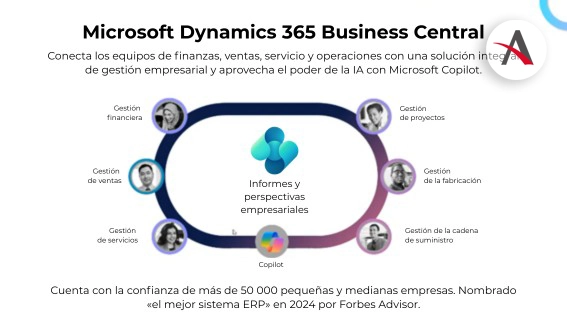
Un ERP que cubre toda la operativa: ventas, compras, inventario, producción, proyectos y más
Business Central no es solo un ERP, sino un entorno que acompaña a todas las áreas clave de una organización: ventas, compras, inventario, producción, proyectos, servicios, finanzas, cadena de suministro… Todo convive dentro de la misma plataforma.
Así pues, esta conexión permite analizar no solo lo que ocurre en cada departamento de forma aislada, sino entender cómo encajan las piezas: cómo afectan las ventas al inventario, cómo impactan los retrasos de compras en la planificación, qué clientes impulsan los ingresos o qué proyectos avanzan en tiempo y forma. Cada acción deja una huella de datos que, al analizarse de forma conjunta, revela patrones y oportunidades que ayudan a tomar decisiones con mucha más claridad.
La importancia de la calidad del dato para un análisis fiable
Por muy visual que sea un dashboard, si el dato no es fiable, la conclusión tampoco lo será. Y, aquí, es donde Business Central aporta un valor enorme: estandariza procesos, automatiza cálculos, controla flujos y evita duplicidades o errores tan típicos de trabajar con Excel o sistemas aislados.
Gracias a tener la información bien estructurada desde el origen, Power BI podrá transformarla en KPIs sólidos, comparativas fiables y métricas consistentes. Esto garantiza que, cuando se analiza un gráfico o un indicador, se está viendo un reflejo real del negocio.
Crecimiento y adopción de Business Central en la nube
Más de 500.000 empresas trabajan en la nube, una cifra que sigue aumentando año tras año. Este dato reafirma el crecimiento de la nube lo que significa mejoras continuas, nuevas funcionalidades cada pocos meses y la posibilidad de activar capacidades analíticas -como Power BI o Copilot- sin instalaciones complicadas.
Además, trabajar en la nube también facilita escalar, conectar sistemas y analizar datos desde cualquier lugar. Y cuando una empresa adopta un modelo de trabajo más conectado, la analítica deja de ser una tarea secundaria para convertirse en una herramienta diaria que acelera la toma de decisiones y mejora la agilidad del negocio.
El papel de Power BI dentro de la analítica empresarial
Si Business Central es el lugar donde se generan los datos, Power BI es la herramienta que los convierte en claridad. Es la pieza que traduce toda esa actividad diaria en gráficos comprensibles y decisiones más seguras.
¿Qué es Power BI y qué aporta al usuario de Business Central?
Power BI funciona como una capa visual que se conecta directamente a Business Central para transformar los datos en información fácil de interpretar. Cualquier persona puede usarlo: no hace falta ser analista, ni saber fórmulas, ni tener conocimientos técnicos avanzados. Con unos pocos clics puedes:
- Filtrar información
- Comparar periodos
- Profundizar en un dato concreto
- Cambiar la perspectiva de un informe
Además, esta integración es totalmente nativa. Nada de exportar a Excel, reconectar datos o depender de procesos manuales: la información está siempre actualizada y lista para explorarla.
Y si a esto le sumas las Power BI Apps, el proceso es aún más rápido: instalas la app, la conectas a tu entorno y ya tienes dashboards preparados con métricas relevantes desde el primer minuto.
Power BI como capa visual para transformar datos en decisiones
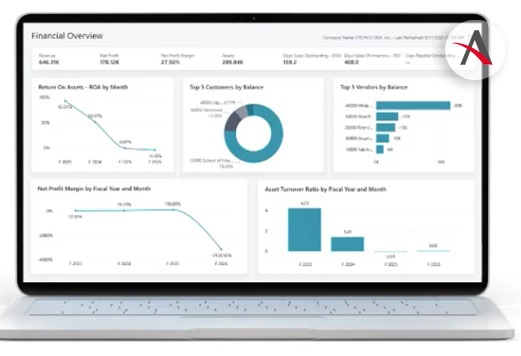
Un buen dashboard no solo muestra datos: los ordena para ayudar a entender qué está pasando y por qué.
Gracias a Power BI, es posible identificar en segundos:
- Tendencias: como la evolución de ventas o el consumo de inventario.
- Anomalías: como picos inesperados en costes o caídas en la demanda.
- Oportunidades: como clientes que crecen más rápido de lo previsto.
- Cuellos de botella: tanto en producción como en compras o logística.
Todo esto sin navegar por múltiples pantallas ni revisar listados infinitos: la información está unificada y se entiende de un vistazo.
KPIs, objetivos y cuadro de mando: ver de un vistazo qué va bien y qué no
A nivel directivo, lo que más importa es saber si la empresa está “en verde” o “en rojo”. No se necesita ver cada línea de detalle, se necesita claridad para decidir.
Por eso, los cuadros de mando creados con Power BI funcionan bien: presentan los KPIs clave de forma visual, intuitiva y actualizada. Ventas, margen, cobros, rotación de inventario, plazos de entrega, rentabilidad por proyecto… lo que realmente importa está organizado de forma que cualquier persona pueda interpretarlo en segundos.
Este enfoque permite que los equipos directivos dejen de trabajar con informes estáticos y pasen a utilizar información viva, que refleja lo que está ocurriendo.
Tipos de analítica disponibles en Business Central
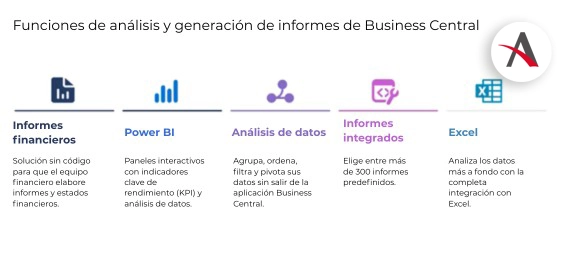
- Reporting financiero tradicional: ideal para quienes necesitan informes más estructurados y orientados a cierre contables. Business Central incluye informes como balances, pérdidas y ganancias, presupuestos o análisis de cuentas que permiten ver el estado financiero con precisión y siguiendo criterios contables. Este tipo es muy utilizado en cierres mensuales o trimestrales y siguen siendo una pieza clave de la analítica más clásica.
- Dashboard y apps estándar de Power BI: si lo que se busca es una visión más visual y directa, las Power BI Apps son el camino más rápido. Ya vienen preparadas por Microsoft con dashboards listos para conectar con el entorno. Además, en cuestión de minutos se puede empezar a ver gráficas, KPIs y comparativas sin crear nada desde cero. Es la opción ideal para quienes quieren empezar a analizar datos sin complicaciones ni configuraciones técnicas.
- Excel layouts y exportación avanzada: Excel sigue siendo un clásico en cualquier empresa y, por eso, Business Central lo integra a la perfección. Con esta función, se pueden exportar informes, crear Excel layouts personalizados o generar tablas dinámicas conectadas directamente al ERP. Perfecto para usuarios que quieren “tocar” la información a su manera.
- Data Analysis con Copilot: la analítica ad hoc perfecta: basta con escribir un prompt y Business Central genera el análisis automáticamente.
Sin fórmulas, sin configuraciones, sin depender de desarrollo. Así, los datos se ordenan, filtran, agrupan y exportan con la misma facilidad que en una tabla dinámica. Es la forma más rápida de obtener insights concretos en cuestión de segundos.
Las Power BI Apps de Business Central
Estas aplicaciones son colecciones de dashboards ya preparados por Microsoft para cada área del ERP, diseñadas para que se analicen datos en minutos, sin configuraciones complejas ni necesidad de crear informes desde cero.
Qué son, cómo se instalan y cómo se consumen
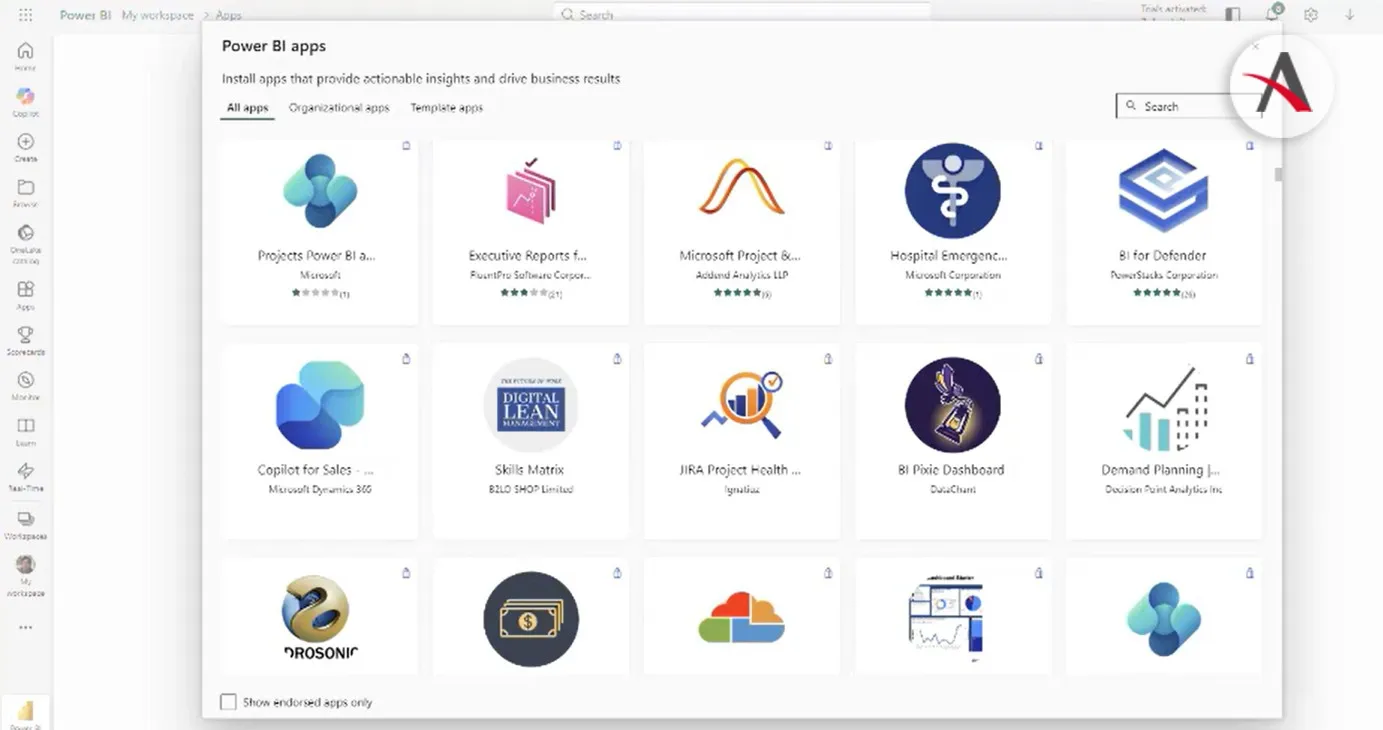
Las Power BI Apps funcionan como plantillas avanzadas creadas por el propio equipo de Business Central. Se instalan desde Power BI Service, dentro de la sección Get Apps, y una vez descargadas solo hay que conectarlas al entorno y seleccionar la empresa sobre la que se quiere trabajar.
En cuanto haces esa conexión:
- los datos empiezan a refrescarse de forma automática (normalmente una vez al día),
- los dashboards se adaptan a tu información real,
- y se pueden consumir tanto en Power BI como sin salir de Business Central, gracias a la integración nativa que mostraron en la sesión.
Esto significa que un usuario puede estar trabajando en su módulo habitual del ERP y, con un clic, visualizar gráficos, métricas clave y tendencias sin cambiar de aplicación.
Una de las grandes ventajas de estas apps es la gran variedad que ofrecen. El catálogo no deja de crecer y ya incluye dashboards para prácticamente todas las áreas del negocio: finanzas, ventas, compras, inventario, proyectos, fabricación, sostenibilidad y subscription Billing (facturación recurrente). Cada app contiene un set completo de dashboards: un overview general y varias pestañas específicas que profundizan en métricas clave de cada área. Esto facilita muchísimo arrancar con analítica moderna sin tener que diseñar nada desde cero.
Cómo utilizar las Power BI Apps sin salir de Business Central
Lo que realmente marca la diferencia es la forma en la que estas apps se integran dentro de Business Central. No son imágenes estáticas ni gráficos de adorno, son informes totalmente interactivos.
Puedes:
- aplicar filtros,
- navegar entre pestañas,
- profundizar con drill-down para ver el detalle,
- y moverte del gráfico al registro real dentro del ERP.
Todo esto sin abrir Power BI en otra pestaña y sin cambiar de aplicación. Desde el propio Business Central se pueden analizar ventas, revisar márgenes, comprobar niveles de inventario o entender la rentabilidad de tus proyectos.
Además, todos los dashboards vienen preparados para usarse tal cual, pero si en algún momento se necesita adaptarlos a un negocio (añadir KPIs propios, incluir nuevas medidas o modificar visuales), siempre se puede descargar el modelo semántico y personalizarlos en Power BI Desktop.
Artículos recomendados:
- Análisis dinámico en Business Central: la nueva forma de explorar tus datos sin salir del ERP
- Business Central + Power BI: inteligencia de negocio
- Power BI y Excel: aliados en el análisis de datos
- Los errores más comunes en Power BI y cómo evitarlos
Integración total: visualizar Power BI dentro de Business Central
Informes embebidos y experiencia de usuario
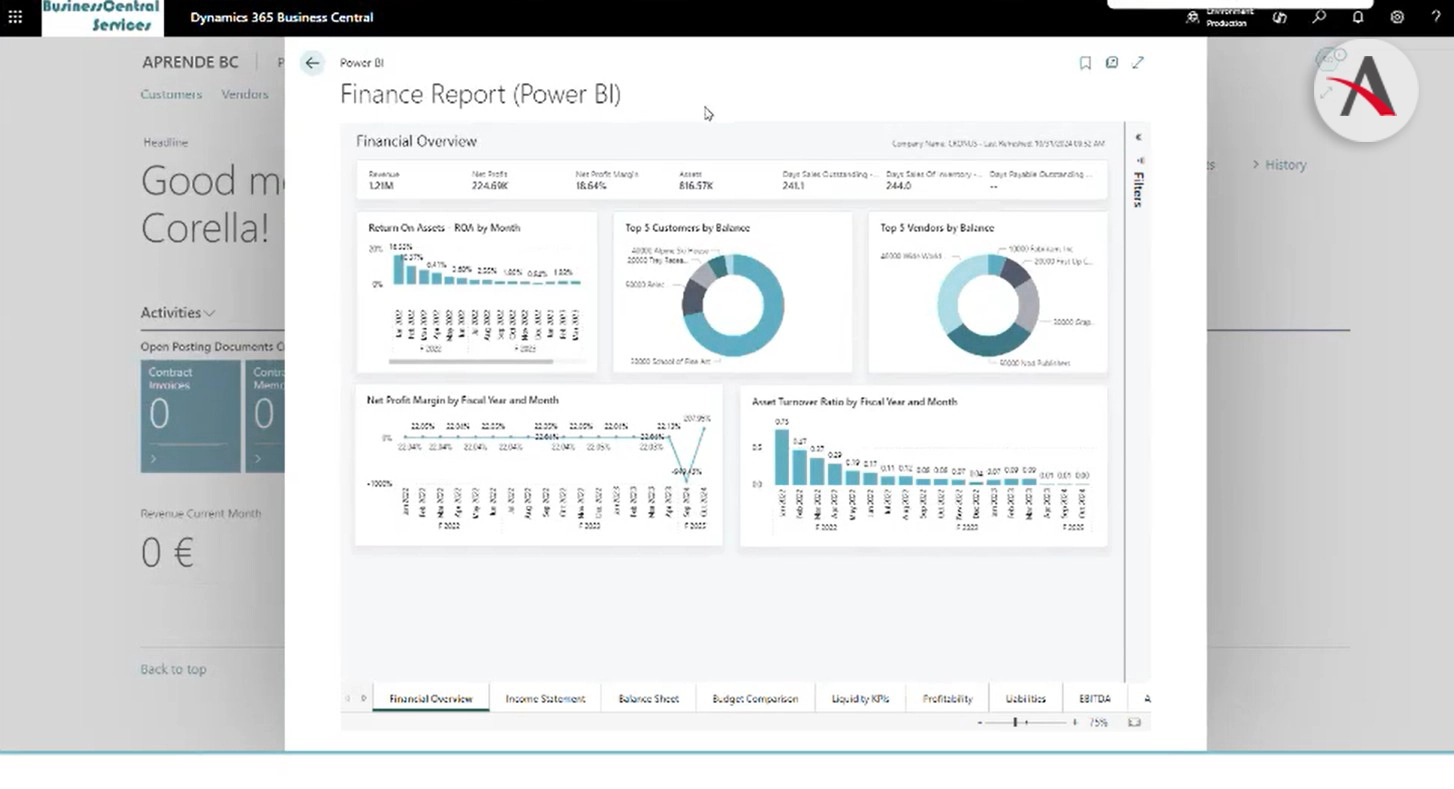
En Business Central, los dashboards de Power BI pueden mostrarse directamente dentro de las páginas más relevantes del sistema: listas de clientes, productos, ventas, finanzas, inventario, proyectos, fabricación…
Esto significa que el usuario no tiene que abrir Power BI ni saltar entre aplicaciones para consultar un KPI, un gráfico o una tendencia. Lo ve todo desde el propio ERP, integrado de forma nativa, como si fuera una parte más de la interfaz.
Filtros, drill down y navegación al detalle
Un aspecto a tener en cuenta, es que estos informes no son imágenes estáticas: son exactamente igual de interactivos que en Power BI.
Dentro de Business Central puedes:
- filtrar por cliente, producto, fecha, vendedor, categoría…
- hacer clic en un gráfico para ver el detalle que lo compone,
- navegar desde el propio dashboard a la ficha del registro real del ERP.
Esta conexión entre el dato visual y el dato operativo es una de las funciones más potentes. Por ejemplo, si un cliente tiene una caída de ventas, se puede abrir su ficha al instante. Si un producto muestra rotación baja, se puede revisar los niveles de stock, proveedores o movimientos. Todo sin perder contexto.
Consumo en movilidad: app de Power BI para smartphones
La integración no se limita al escritorio. Y es que, para quienes trabajan fuera de la oficina -comerciales, responsables de almacén, directores de área, gerencia…- Power BI ofrece su propia app móvil.
Esto permite consultar KPIs, dashboards o análisis desde cualquier lugar, con la misma claridad visual. No hace falta conectarse al ERP: basta con abrir Power BI en el móvil y acceder al panel necesario.
De esta manera, la información sigue disponible aunque el usuario no esté delante del ordenador.
Compartir y distribuir información fácilmente
- Suscripciones automáticas por email: Power BI permite programar suscripciones a informes para que lleguen automáticamente por email en formato PDF. Además, se puede configurar la frecuencia -diaria, semanal o mensual- y elegir exactamente qué página del informe quieres enviar. Esto es especialmente útil para directivos o responsables de área que necesitan una foto rápida de sus KPIs sin tener que abrir ninguna herramienta. Gracias a esto, el dato llega solo, actualizado y listo para revisar desde cualquier dispositivo.
- Exportación a PDF y uso en presentaciones: esto permite llevar los gráficos a una reunión, a un comité de dirección o a una presentación comercial sin perder calidad y, en muchos casos, manteniendo la conexión con los datos originales. El resultado es una presentación visual, clara y con información real del negocio.
- Integración con Teams y SharePoint: Power BI está completamente integrado con Teams y SharePoint, así que compartir un insight es tan simple como enviar un mensaje. Si un KPI cambia, si aparece una anomalía o si se detecta una tendencia interesante, se puede compartir por Teams para comentarla con tu equipo. Y si necesitas almacenar un informe centralizado y accesible para varios departamentos, SharePoint es el lugar perfecto.
Analítica avanzada con Copilot en Business Central
Copilot está cambiando por completo la forma en la que los usuarios analizan datos dentro de Business Central. Lo que antes requería conocimientos técnicos, consultas o desarrollos ahora se resuelve escribiendo una frase. Y eso abre la puerta a una analítica mucho más ágil, accesible y orientada a resolver preguntas concretas en segundos.
Funciones clave de la analítica avanzada con Copilot
| Función | Qué permite | Ejemplo real | Beneficio para el usuario |
| Creación de informes mediante prompts | Generar análisis completos solo escribiendo lo que necesitas. | “Muéstrame los productos con stock por debajo del mínimo, agrupados por categoría”. | Obtienes un informe listo al instante, sin fórmulas y sin conocimientos técnicos. |
| Agrupar, ordenar y filtrar sin desarrollo | Manipular datos como en una tabla dinámica, pero sin configuraciones complejas. | Ordenar productos por ventas, agrupar por familia, filtrar por año… todo con clics. | Permite responder preguntas rápidas sin esperar a que alguien prepare un informe. |
| Enriquecimiento automático de datos | Copilot sugiere campos relacionados o cálculos útiles. | Si analizas ventas, propone agregar margen, unidades vendidas o cliente. | Te ayuda a descubrir relaciones que quizá no habías considerado. |
| Exportación de insights a Excel o Power BI | Convertir el análisis en un archivo exportable para trabajar fuera del ERP. | Enviar el análisis generado a Excel para hacer comparativas adicionales. | Combina la rapidez del prompt con la flexibilidad del análisis externo. |
| Navegación directa al detalle (drill-down) | Pasar del dato resumido al registro específico dentro de Business Central. | Ver un producto con rotación baja y abrir su ficha en un clic. | Más rapidez para investigar el origen de un problema o validar un dato. |
| Análisis totalmente integrado en las páginas del ERP | Crear análisis directamente desde cualquier lista del sistema. | Desde la lista de artículos, pedir: “Agrupa por categoría y ordena por ventas”. | Analizas lo que estás viendo sin cambiar de módulo ni de herramienta. |
Personalización: cómo adaptar las apps estándar a tu negocio
Aunque las Power BI Apps de Business Central son muy completas, cada empresa tiene sus propios procesos, prioridades y KPIs. Por eso Microsoft permite personalizarlas al detalle: desde pequeños ajustes visuales hasta la creación de métricas totalmente nuevas adaptadas a tu modelo de negocio.
- Descargar el modelo semántico y obtener el archivo PBIX
El primer paso para personalizar una app estándar es descargar su modelo semántico. Este archivo PBIX contiene:
- todas las tablas y relaciones del modelo,
- las medidas ya creadas,
- las visualizaciones de ejemplo,
- y la estructura exacta de la app estándar.
Esto te da una base sólida para trabajar sin tener que crear nada desde cero.
¿Cómo se hace? Desde Power BI Service, se accede a la app instalada, se selecciona el modelo y se descarga el PBIX para abrirlo en Power BI Desktop.
- Abrirlo en Power BI Desktop y realizar modificaciones
Con el PBIX en el equipo, ya se puede empezar a personalizarlo con total libertad. Este paso es ideal para equipos internos de analítica o partners.
Aquí se puede modificar:
- Relaciones: añadir nuevas, eliminar las que no necesites o redefinir cómo se conectan las tablas.
- Medidas: crear KPIs nuevos, ajustar cálculos o modificar las fórmulas existentes.
- Visualizaciones: reorganizar gráficos, añadir nuevos elementos o adaptar colores e iconografía al estilo corporativo.
- Cálculos personalizados: incorporar métricas específicas de tu sector o de tu modelo de negocio.
El resultado es un dashboard totalmente adaptado a tus necesidades, pero construido sobre la base estándar de Microsoft.
- Crear KPIs propios adaptados al negocio
Por ejemplo:
- KPIs basados en márgenes específicos.
- Indicadores de rotación por tipo de producto.
- Métricas de recurrencia.
- KPIs de proyectos según fases internas.
- Indicadores de sostenibilidad propios.
Cada empresa tiene su propia forma de medir el éxito, y esta personalización permite que esos indicadores estén integrados dentro del dashboard principal.
- Publicar los cambios de nuevo en Power BI Service
- Sustituir la app estándar por tu versión personalizada en Business Central
Novedades clave: multi-idioma, drill-down y capacidades ampliadas
- Configurar el idioma del dashboard (ES, EN, FR, DE): Una de las mejoras más celebradas es la posibilidad de ver las Power BI Apps en varios idiomas. Ahora los dashboards pueden visualizarse en: español, inglés, francés y alemán. Además del idioma de los textos, también se ajustan automáticamente los formatos de fecha, separadores decimales y estilo numérico, lo que facilita su uso en empresas con equipos internacionales o con filiales en distintos países.
- Ver el detalle del dato desde el propio informe: si haces clic en una métrica o un gráfico, puedes: ver el detalle de los registros que componen ese dato, navegar directamente a la ficha real del cliente, producto, factura o pedido y analizar la causa concreta detrás de un KPI. Esta funcionalidad convierte un simple dashboard en una herramienta operativa real: ya no solo ves qué está pasando, sino que puedes investigar el por qué.
- Nuevas apps y módulos: Subscription Billing: ideal para empresas con modelos de facturación recurrente que necesitan analizar renovaciones, ingresos previsibles o churn. Sostenibilidad: un módulo cada vez más demandado que permite controlar métricas medioambientales y de impacto. Fabricación: un área que se está reforzando notablemente, con dashboards más completos para tiempos, órdenes, capacidades o eficiencia productiva.
Requisitos técnicos y licencias necesarias
Para sacar partido a todas las funcionalidades analíticas que ofrece Business Central es imprescindible trabajar en Business Central SaaS. Y es que, las novedades de analítica ya no se incorporan a la versión On‑Premise; solo están disponibles en la nube, donde las actualizaciones son automáticas y la conexión con Power BI es mucho más fluida.
Esto garantiza que los usuarios siempre dispongan de la versión más reciente de las apps, las mejoras de IA y las nuevas capacidades visuales sin instalaciones adicionales ni mantenimiento técnico.
En cuanto a licencias, Power BI Pro es necesaria para todos los usuarios que interactúen con los informes: desde quien instala las apps, hasta quien programa las actualizaciones o simplemente consulta los dashboards.
El proceso de conexión es sencillo: basta con configurar el Power BI Setup dentro de Business Central para vincular cada área del ERP con su app correspondiente. Una vez hecho esto, los informes quedan integrados en el entorno y listos para ser utilizados con total normalidad.
Power BI y Business Central permiten que cualquier empresa, sin importar su tamaño, pueda trabajar con una analítica moderna, visual y útil. La combinación de dashboards estándar, analítica ad hoc con Copilot y posibilidades de personalización crea un entorno donde los datos dejan de ser un recurso estático y se convierten en una ventaja competitiva.
¿Tienes Business Central y quieres empezar a usar Power BI dentro de tu ERP para mejorar tu analítica? ¡Déjanos tus datos en el formulario y nuestro equipo de profesionales se pondrán en contacto contigo para estudiar tu caso y ayudarte a mejorar tu productividad!